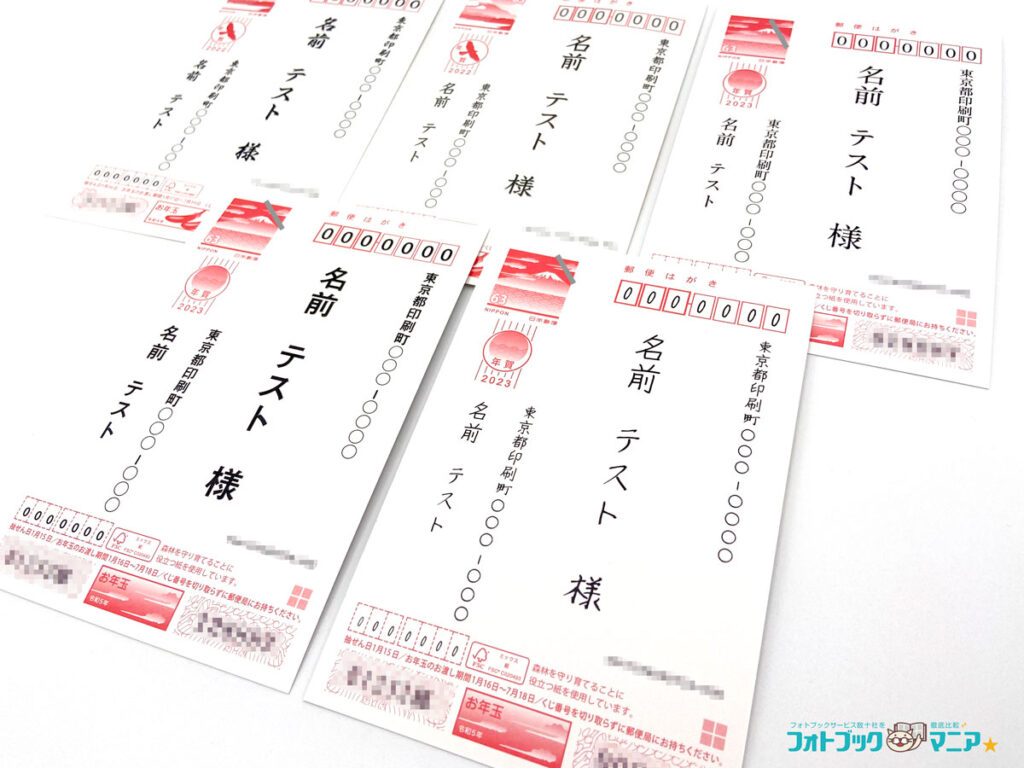
急な郵送物の発生や季節の挨拶状など、手書きの手間を省きたい場面で「自宅にプリンターがない」と頭を抱えた経験はないでしょうか。スマートフォンの普及に伴い、書類や写真だけでなく「宛名」そのものをコンビニのマルチコピー機で手早く印刷する需要は年々高まっています。
実は、街のコンビニを活用すれば、スマートフォン1台で驚くほど綺麗に宛名を出力できます。ただし、封筒やハガキをセットする際にはコンビニ各社ごとの細かな仕様制限が存在し、事前の知識なしに店舗へ向かうと「持参した用紙が機械に入らない」「印字がズレて台無しになった」というトラブルにも直面しかねません。各社の対応状況と、絶対に失敗しない実践的なテクニックを分かりやすく解き明かします。
📌 【この記事の重要ポイントまとめ】
- 要点1:長形3号などの市販封筒は直接給紙不可だが、宛名シール印刷対応のマルチコピー機を使えば手軽かつ綺麗に封筒・レターパックへ貼り付け可能。
- 要点2:はがき宛名印刷はスマホアプリ連携で持ち込み年賀状・通常ハガキにも対応するが、インクジェット専用紙は故障原因となり使用厳禁。
- 要点3:セブン-イレブン、ローソン、ファミリーマートで用紙の種類やアプリの仕様、1枚あたりの料金が異なるため、用途に応じた使い分けがコスト削減の鍵。
【結論】コンビニで宛名は印刷できる?封筒・はがき・シールの可否一覧
コンビニのマルチコピー機で宛名印刷ができるかどうかは、「どの媒体に印刷したいか」によって結論が分かれます。店舗へ向かう前に、主要3チェーン(セブン-イレブン、ファミリーマート、ローソン)の物理的な対応状況を押さえておきましょう。
まず押さえるべき大原則は、長形3号封筒印刷などの一般的な郵便封筒を直接トレイにセットして印刷することは、大手3社すべてのマルチコピー機で禁止されているという点です。封筒は厚みや貼り合わせの段差があり、紙詰まりや熱ローラーの故障を招くため、手差しトレイであっても投入できません。
一方で、郵便はがきへの印刷や、シール用紙への宛名プリントは公式に対応しています。対応状況を整理すると次の通りです。
・郵便はがき・ポストカード:セブン-イレブン、ローソン、ファミリーマート全社で対応(備え付けハガキ用紙または日本郵便の普通紙はがき持ち込み)。
・シール用紙:ローソン、ファミリーマート(シャープ製コピー機導入店舗)、セブン-イレブンの新型マルチコピー機導入店舗で対応。
・定形封筒・レターパック:直接の給紙は全社不可。普通紙やシール紙に出力して貼り付けるアプローチが標準です。
封筒・レターパックの宛名には「シール紙印刷」が最強の裏ワザ
封筒やレターパックに直接印字できないとなると、「結局手書きするしかないのか」と感じるかもしれません。しかし、配送業務の現場やフリマアプリのヘビーユーザーが日常的に使っている決定的な解決策があります。それがコンビニのシール紙印刷を活用した宛名ラベル化です。
ローソンやファミリーマートに設置されているシャープ製マルチコピー機は、L判および2L判の「シール紙」への写真・ドキュメントプリントに対応しています。スマホの無料ラベル作成アプリやデザインツールであらかじめ宛名データを作成し、シール紙にカラーまたは白黒で出力すれば、ハサミや手で剥がしてそのまま貼れる高品位な宛名ラベルが完成します。
特にレターパック宛名コンビニ印刷においては、このシール紙プリントが絶大な威力を発揮します。レターパック本体は厚紙でできているため機械に通せませんが、L判シール紙に「お届け先」「ご依頼主」を並べて印刷して貼り付ければ、雨で文字が滲むリスクも抑えられ、手書きよりも圧倒的に清潔感のある仕上がりになります。
なお、シール紙印刷対応店舗は順次拡大しているものの、一部の旧型機やオフィス街の小型店舗ではシール用紙の充填がない場合もあります。ローソンやファミリーマートの店舗検索サイトで「シール紙対応」の絞り込み検索を活用すると、無駄足を踏む心配がありません。
スマホから数分で完了!宛名印刷の基本手順とおすすめアプリ
スマートフォンから宛名データをコンビニへ送信し、印刷するまでのステップは非常にシンプルです。現在主流となっているスマホ宛名印刷やり方の流れを具体的に解説します。
大まかな作業手順は次の3工程に集約されます。
1. スマホアプリで宛名レイアウトを作成し、画像(JPG/PNG)またはPDFで保存する。
2. 各コンビニのプリント専用アプリやLINE公式アカウントを経由して予約番号を取得する。
3. 店頭のマルチコピー機に番号を入力し、用紙タイプを選択してプリントアウトする。
宛名作成に役立つはがき宛名印刷アプリとしては、「はがきデザインキット」や「Label me(ラベルミー)」、あるいは無料で使えるラベル作成Webツールが人気を集めています。これらのツールでは郵便番号枠に合わせた自動配置やフォントの選択ができ、名簿データを取り込んで連名や住所を一括生成することも難しくありません。
作成したデータを印刷データに変換する際は、PDF形式で書き出しておくと解像度を保ったままシャープに印字されます。画像として保存した場合は、プリント予約時に「用紙サイズに合わせて拡大・縮小」の設定を確認し、文字の周囲に十分な余白を残しておくことがレイアウト崩れを防ぐ秘訣です。
年賀状や挨拶状に!コンビニ持ち込みハガキ印刷の絶対ルール
季節の挨拶や引越し報告、そして年賀状宛名印刷コンビニ利用において頼りになるのが、私製はがきや年賀ハガキの持ち込み印刷機能です。自宅のプリンターがインク切れを起こした際の駆け込み寺としても重宝しますが、持ち込み用紙には機械を壊さないための極めて厳格なルールが存在します。
もっとも警戒すべきは、インクジェット専用はがき・写真用はがきを絶対に持ち込まないことです。コンビニのマルチコピー機は、トナーを高温ヒーターで熱処理して紙に定着させる「レーザー方式」を採用しています。インクジェット用紙の表面に塗布されている特殊な吸水コーティング剤は高熱に弱く、機械内部のドラムに溶け付いて重大な故障を引き起こす危険性があります。
持ち込み可能な用紙は、郵便局やコンビニレジで購入できる「普通紙(レーザープリンター用)」のはがきのみです。また、すでに一度家庭用プリンターや手書きで裏面にメッセージを書いたハガキを持ち込む際、紙に反りやシワが生じていると高確率で内部ジャム(紙詰まり)が発生します。投入前にハガキの反りを丁寧に平らに整えておく配慮が欠かせません。
【主要3社比較】セブン・ファミマ・ローソンの料金と使い勝手を徹底検証
チェーンごとにマルチコピー機のベースシステムが異なるため、使い勝手や利用可能な機能、1枚あたりのランニングコストにも違いが見られます。コンビニ宛名印刷料金比較として、各社の特徴をまとめました。
【セブン-イレブン】
・使用システム:富士フイルムビジネスイノベーション製マルチコピー機
・対応アプリ:「セブン-イレブン マルチコピー」「かんたんnetprint」
・料金目安:普通紙白黒1枚20円〜(はがき白黒1枚20円、備え付け私製はがき用紙使用時は用紙代+印刷代で80円)
・特徴:全国どの店舗でも用紙の給紙精度が高く、文字の印字が極めて鮮明。専用アプリなしでもLINEの友だち登録経由でスマホから即座にファイル登録が完了する快適性が魅力です。
【ファミリーマート・ローソン】
・使用システム:シャープ製マルチコピー機
・対応アプリ:「ネットワークプリント(Network Print)」「PrintSmash」
・料金目安:普通紙白黒1枚20円〜、シール紙L判200円〜、2L判300円〜
・特徴:シャープ共通のネットワークを採用しており、同一のアカウントや登録番号をファミマとローソンのどちらでも相互に利用できます。何よりシール紙印刷対応の強みがあり、封筒や荷物の宛名ラベルを作成したい場合の第一選択肢となります。
低コストで大量の宛名を刷りたい場合は「A4普通紙に複数件の宛名を割り付けて印刷し、切り取って液体のり等で貼る」手法が1枚あたり数十円で済み最も経済的です。一方、仕上がりの見栄えと手軽さを最優先するなら、ローソンやファミマでのシール紙プリントに軍配が上がります。
現場で焦らない!宛名のズレ・印刷失敗を確実に回避する3つの鉄則
店舗のコピー機前でいざ印刷をスタートしたものの、「郵便番号の赤枠から数字が飛び出してしまった」「フチが切れて住所の番地が見えない」といった失敗は後を絶ちません。貴重なハガキを用紙代ごと無駄にしないために、実践すべき3つの防衛策を頭に入れておきましょう。
第一に、ハガキ印刷では「テスト用の普通紙印刷」を必ず挟むことです。いきなり高価な年賀ハガキや官製はがきをトレイにセットするのではなく、まずはA4の普通紙(白黒20円程度)にハガキ原寸サイズで試し刷りを行います。出力された紙の上に本番のハガキを重ねて光に透かせば、郵便番号枠や住所の印字位置がミリ単位で一致しているか即座に確認できます。
第二に、データ作成時の印刷倍率設定を「100%(原寸)」に固定することです。スマホの印刷プレビュー画面で「用紙サイズに合わせる(フィット)」を選択してしまうと、アプリ側が勝手に周囲を数ミリ拡大または縮小し、郵便枠の位置関係が決定的にズレてしまいます。必ず「原寸印刷」あるいは「等倍」が保たれているかをチェックしてください。
第三に、手差しトレイへの用紙のセット向きを画面ガイドと入念に照合することです。マルチコピー機の液晶画面には「上下どちらを奥にして差し込むか」「表(宛名面)を上に向けるか下に向けるか」がアニメーションで図示されます。これを感覚でセットしてしまうと、裏表逆さまに印字されたり天地がひっくり返ったりする悲劇が起こります。画面の指示を最後まで見届けてから給紙口に用紙を滑り込ませましょう。
【宛名 印刷 コンビニ】に関するよくある質問(FAQ)
Q1:セブン-イレブンで封筒に直接宛名を印刷することは本当にできませんか?
A1:できません。セブン-イレブンをはじめとする主要コンビニのマルチコピー機は、紙詰まりや内部ヒーターの破損を防ぐ安全上の理由から、封筒の給紙をシステム・構造の両面で制限しています。封筒に宛名を付けたい場合は、普通紙に印刷して切り貼りするか、ローソンやファミリーマート等のシール紙対応機で宛名シールを作成して貼り付ける方法を選択してください。
Q2:スマホのアプリを使わずに、USBメモリやSDカードから宛名を印刷できますか?
A2:可能です。パソコンで作成した宛名データ(PDFやJPEG形式)をUSBメモリーやSDカードなどの外部メディアに保存し、マルチコピー機のメディア差込口に直接接続すれば印刷できます。ただし、宛名ソフト独自の編集ファイルのままでは機械が読み取れないため、必ず事前に汎用的な「PDF」または「画像形式」へ書き出して保存しておく必要があります。
Q3:インクジェット用の年賀状を誤ってコンビニの機械に入れてしまった場合はどうなりますか?
A3:用紙表面のコーティング剤がレーザー熱で融解し、内部ローラーに巻き込まれて深刻な紙詰まりを起こす危険があります。最悪の場合、機械を長期間停止させる故障に繋がり、損害賠償などのトラブルに発展しかねません。手元にあるハガキがインクジェット専用紙である場合は、コンビニでの持ち込み印刷は絶対に諦め、普通紙のはがきを買い直すかシール紙の切り貼り対応に切り替えてください。
まとめ:手書き不要!コンビニを賢く使って宛名書きをスマートに
家庭用プリンターの所有率が下がりつつある昨今、コンビニのマルチコピー機は単なる書類のコピー機を超え、高度なセルフ印刷ステーションへと進化を遂げています。封筒への直接印刷ができないという物理的制約こそあるものの、「シール紙印刷の活用」や「普通紙はがきの正しい持ち込み」といったポイントさえ押さえておけば、手書きよりも圧倒的に美しく、短時間で宛名を用意できます。
外出先や深夜・早朝であっても、スマホ1台あればその場で宛名データを作成し、数分後には近所の店舗で形にできる即応性はコンビニ印刷ならではの強みです。自身の送りたい郵便物の形状やコスト感に合わせてセブン・ローソン・ファミマを柔軟に使い分け、面倒な宛名書きの作業を効率的に終わらせてしまいましょう。 (出典: 宛名 印刷 コンビニ(Yahoo!ニュース))