ゲーム実況や雑談、セミナーやライブコマースまで、動画コンテンツの中心として圧倒的な熱量を誇るYouTubeのライブ配信。2026年現在、配信プラットフォームとしての機能は一段と洗練され、専門的な放送設備がなくても、手元のスマートフォンや普段使いのPCから誰でも手軽に世界へ向けてリアルタイム発信ができる時代になりました。
とはいえ、「何から手を付ければいいのか分からない」「機材やソフトの設定が難しそう」「スマホから配信しようとしたらエラーが出た」と頭を抱える初心者が後を絶ちません。今回は、映像配信の現場を長年取材してきた視点から、YouTube配信の基礎条件から機材選び、無料定番ソフト「OBS Studio」の初期設定、ゲーム実況の具体的なセッティングまで余すところなく整理してお届けします。
📌 【この記事の重要ポイントまとめ】
- 要点1:PC配信ならチャンネル登録者数0人から即座に配信可能だが、初回のみ「24時間の有効化待機時間」が発生する点に注意が必要。
- 要点2:本格的なPCゲーム実況やSwitch配信を行うなら、無料配信ソフト「OBS Studio」の活用と用途に合ったマイク選びが成否を分ける。
- 要点3:機材トラブルや音声事故を防ぐ最大の秘訣は、本番前に「限定公開」を活用して入念なテスト配信を行うことである。
【基礎知識】2026年最新YouTube配信手順と意外な落とし穴
YouTubeでライブ配信をスタートさせるにあたり、まず把握しておくべきなのがプラットフォーム側の利用条件です。実は「アカウントを作ってアプリを開けば今すぐ配信できる」というわけではありません。これを知らずに配信当日に設定を始め、予定していた放送ができなくなるトラブルが頻発しています。
大前提となるYouTubeライブ配信条件として、Googleアカウントの「電話番号認証(SMS認証)」を完了させておく必要があります。さらに最も見落とされがちなのが、初回申請後に課される「最大24時間の有効化待機時間」です。YouTube Studioでライブ配信機能を有効にするリクエストを送信してから、実際に配信権限が付与されるまで丸1日ほどシステム側の承認を待つ必要があります。配信の予定日を決めている場合は、最低でも2〜3日前にはアカウントの有効化作業を済ませておきましょう。
また、配信を行うデバイスによって求められる基準が大きく異なります。PCのウェブカメラやエンコーダー(配信ソフト)を経由して配信する場合、チャンネル登録者数は0人でも問題ありません。一方で、スマートフォン単体から公式アプリを使って配信する場合は、スパム防止の観点から「チャンネル登録者数50人以上」という規定ラインが設けられています。まずは自分がどちらの環境から発信するのかを見極めることが肝要です。
【スマホ編】手軽にスタート!スマホYouTube生配信やり方と縦型配信
外出先からの現場レポートや雑談配信など、機動力の高さを最優先するならスマートフォンを活用するのが最短ルートです。登録者50人をクリアしていれば、普段持ち歩いているiPhoneやAndroid端末から数タップで配信画面を立ち上げられます。
基本的なスマホYouTube生配信やり方は以下の流れです。
- YouTube公式アプリを開き、画面下部中央の「+」ボタンをタップする。
- メニューから「ライブ配信を開始」を選択する。
- 配信タイトルを入力し、公開範囲(「公開」「限定公開」「非公開」)を設定する。
- 年齢制限の有無や「子ども向けコンテンツ」該当の有無を正しく選択する。
- サムネイルを撮影するか、端末内の画像をアップロードして「ライブ配信を開始」をタップ。
なお、2026年のスマートフォン配信において外せないのが「縦型ライブ配信」の存在です。端末を縦向きにして配信すると、視聴者の「ショート動画フィード」内にリアルタイムで表示される仕組みが標準化されています。通常の横型配信に比べて見知らぬユーザーがふらりと立ち寄りやすく、チャンネル初期の認知拡大には極めて強力な武器となります。屋外や移動中の配信では、風切り音を防止するピンマイクや、手ブレを大幅に抑えるジンバルの併用を強く推奨します。
【PC編】OBS Studio設定方法とYouTube Studioライブ配信設定
画面構成を自由にカスタマイズしたり、テロップを入れたり、BGMを流しながら本格的な放送を行いたい場合は、PCからの配信が王道です。その標準ツールとして世界中の配信者に選ばれているのが、完全無料で使えるオープンソースソフト「OBS Studio(通称OBS)」です。
PC配信を形にするための全体像は、YouTubeStudioライブ配信設定とOBSの連携作業に集約されます。手順を順を追って確認していきましょう。
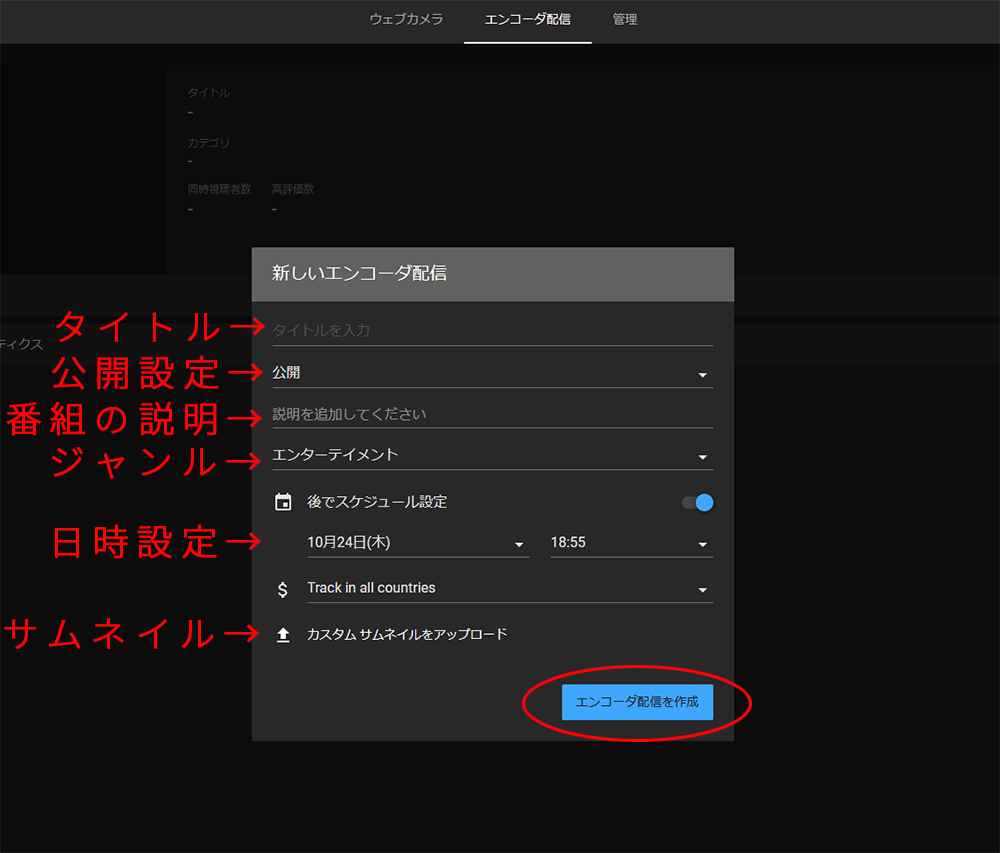
ブラウザでYouTube Studioを開き、画面右上の「作成」から「ライブ配信を開始」をクリックします。「管理」タブから「ライブ配信をスケジュール設定」を選び、タイトル、概要欄、サムネイル画像、公開設定を決定します。設定完了後に発行される「ストリームキー」は、外部ソフトから映像を送り込むための秘密のパスワードのようなものです。他人に知られると勝手に配信を乗っ取られる恐れがあるため、取り扱いには細心の注意を払ってください。
続いて、PCへインストールしたOBSStudio設定方法の要点に移ります。OBS右下の「設定」を開き、「配信」項目でサービスを「YouTube - RTMPS」に指定します。アカウント連携を行うか、先ほど取得したストリームキーを貼り付ければ接続準備は完了です。
映像クオリティを左右する「出力」設定では、一般的なフルHD(1080p/60fps)配信の場合、映像ビットレートを6,000kbps〜9,000kbps程度に設定するのが現在の黄金律です。自宅の光回線の上り速度に余裕があれば、ブロックノイズの極めて少ない滑らかな映像を安定して視聴者へ届けられます。
【ゲーム実況】PCゲーム実況配信方法とSwitchを繋ぐキャプチャーボード
YouTube配信の中でも不動の人気ジャンルであるゲーム実況。プレイするプラットフォームが「PC内部のゲーム」なのか、「Nintendo SwitchやPlayStation 5などの家庭用ゲーム機」なのかによって、準備する構成が大きく分かれます。
まず、SteamなどのPCゲームを配信するPCゲーム実況配信方法は比較的シンプルです。OBSの「ソース」欄にある「+」から「ゲームキャプチャ」を追加し、起動中のゲームウィンドウを指定するだけで、遅延なく高フレームレートの映像を取り込めます。配信者のPCスペックが求められるため、CPU負荷やGPU使用率を監視しながら、グラフィック設定を適切に落とすのが安定動作の秘訣です。
一方、家庭用ゲーム機の画面をPCに映し出すには、キャプチャーボードSwitch配信に代表される専用の映像変換ハードウェアが必須となります。Switchのドックから出たHDMIケーブルをキャプチャーボードの「IN端子」に差し込み、ボード本体とPCをUSBケーブルで接続します。さらに、手元のテレビやゲーミングモニターへ映像を送る「パススルー機能(OUT端子)」を活用することで、入力遅延を一切感じることなく快適にゲームをプレイしながら配信が可能になります。
キャプチャーボードは「4K/60fpsパススルー対応」かつ「1080p/60fps録画・配信」に対応した信頼性の高いメーカー製(ElgatoやAVerMediaなど)を選べば、初期不良や音ズレのリスクを最小限に抑えられます。
【機材選定】失敗しないYouTube配信機材おすすめと生配信マイク
映像配信において、多くの初心者が「高価なカメラを買わなければ」と考えがちですが、視聴者がストレスを感じて配信から離脱する最大の要因は、実は「画質の粗さ」ではなく「音質の悪さ」です。聞き取りにくい声、割れる爆音、不快な環境音はダイレクトに視聴者の離脱に直結します。
そこで投資すべき最優先アイテムが、YouTube生配信マイクおすすめの代表格である外付けマイクです。マイク選びでは主に2つの形式を把握しておく必要があります。
- ダイナミックマイク:特定の方向からの音を集中的に拾い、周囲の生活音やキーボードの打鍵音を拾いにくい。ゲーム実況や自宅の防音環境が整っていない部屋に最適。
- コンデンサーマイク:息遣いや細かなニュアンスまで極めてクリアに拾う高感度マイク。静かな部屋での雑談や朗読、歌配信に向くが、エアコンの動作音や外の車の音まで拾いやすい点に留意。
接続方式は、PCのUSB端子に直接挿すだけで動作する「USBマイク」が初心者には扱いやすくコストパフォーマンスも優秀です。さらに音質を突き詰めたい段階になったら、XLR端子対応マイクと「オーディオインターフェース」を組み合わせるプロ仕様の環境へステップアップしていくのが堅実なロードマップと言えます。
その他のYouTube配信機材おすすめとしては、表情を明るく映し出して肌質をきれいに見せるLEDリングライト、手元や顔を写すフルHD以上のWebカメラ、そして配信中のコメント読み上げソフトやBGMの音量を手元で即座に切り替えられる配信用ショートカットキーボード(Elgato Stream Deckなど)が挙げられます。
【トラブル対策】YouTube配信できない原因と対処法|限定公開テストのススメ
機材やソフトを揃えていざ本番を迎えても、「配信開始ボタンがグレーのままで押せない」「映像が止まって音声だけが流れる」といった機材トラブルはベテラン配信者であっても遭遇します。
現場でよく見られるYouTube配信できない原因と対処法を整理しました。
- 原因1:OBSとYouTubeの接続エラー
対処法:ストリームキーが古いままになっていないか確認し、YouTube Studio側で再生成したキーをOBSに再登録します。 - 原因2:上り回線速度の不足によるドロップフレーム(カクつき)
対処法:OBSのステータスバーが赤色になっている場合、回線が詰まっています。Wi-Fi接続をやめて有線LANケーブルを直結するか、OBSの出力ビットレートを下げてください。 - 原因3:マイクの音声が視聴者に聞こえていない
対処法:OBSの「音声ミキサー」でインジケーターが緑〜黄色に振れているかを確認。PC自体のマイクアクセス許可設定がオフになっていないかも要チェックです。
こうしたあらゆるトラブルを本番前に完全に炙り出すための唯一にして決定的な方法が、YouTubeライブ限定公開やり方をマスターしておくことです。配信作成時に公開範囲を「限定公開(リンクを知っている人のみ閲覧可能)」に設定し、スマートフォンなどの別端末でそのURLを開いて視聴者視点でチェックします。
「ゲーム音に対して自分の声が小さすぎないか」「BGMの著作権警告が出ていないか」「画面の端が切れていないか」を10分程度テストするだけで、本番での配信事故の9割以上は未然に防ぐことができます。
【収益化】YouTube配信収益化の条件と2026年のクリエイターエコノミー
配信活動を長く楽しく続けていくうえで、視聴者からのリアクションや収益化は大きなモチベーションになります。YouTubeのライブ配信では、動画の合間に流れる広告だけでなく、視聴者から直接金銭的サポートを受け取る機能が充実しています。
代表的な機能が「Super Chat(スーパーチャット / 投げ銭)」や「Super Stickers」、月額制で特典を提供する「チャンネルメンバーシップ」です。現在、これらのファンディング機能を開放するためのYouTube配信収益化の条件は、通常の動画広告収益化(登録者1,000人以上)よりもハードルが引き下げられており、以下の基準を達成することで早期に導入可能です。
- チャンネル登録者数:500人以上
- 直近90日間の有効な公開動画アップロード:3本以上
- 直近12ヶ月間の有効な公開動画の総再生時間:3,000時間以上(または直近90日間のショート動画視聴回数300万回以上)
ライブ配信は通常の長尺動画に比べて視聴者の滞在時間が長くなりやすいため、定期的に生配信を行うことで「総再生時間3,000時間」の壁は想像以上に早くクリアできます。2026年においては、ライブ配信中に紹介した商品をその場で視聴者が購入できるショッピング機能の普及も進んでおり、個人の発信力を直接ビジネスへ繋げる土壌は過去最高に整っています。
【youtube 配信 方法】に関するよくある質問(FAQ)
Q1:チャンネル登録者が0人でもYouTubeで生配信はできますか?
A1:はい、PCからの配信であればチャンネル登録者数に関係なく、0人から誰でも生配信が可能です。ただし、アカウント作成直後の初回のみ、電話番号認証を行ってから配信機能が有効化されるまでに最大24時間の待機時間が発生します。スマートフォン公式アプリからの直接配信のみ「登録者50人以上」の条件が必要です。
Q2:YouTubeライブを特定の人だけに配信したい場合はどうすればいいですか?
A2:配信作成時の公開設定で「限定公開」を選択してください。発行された配信ページのURLを知っている人のみが入室できる状態になります。検索結果やチャンネルのトップページには表示されないため、友人同士での動作テストや、特定のコミュニティ限定イベントなどに最適です。
Q3:配信中に画面がカクつく、または止まってしまうときの主な原因は何ですか?
A3:最大の原因は「インターネット上り回線の速度不足」または「PCスペック不足によるエンコード遅延」です。Wi-Fi接続を利用している場合は有線LAN接続に切り替え、OBSの映像ビットレートを落としてみてください。また、ゲーム側のグラフィック解像度やフレームレートを下げることでPC負荷を軽減できます。
まとめ:万全の準備とテスト配信で、憧れのYouTube配信を成功させよう
YouTubeのライブ配信は、視聴者と同じ時間を共有し、コメントを通じて双方向のコミュニケーションを肌で感じられる唯一無二の発信手法です。導入の手順や機材の選定など、最初のハードルさえ乗り越えてしまえば、決して専門職だけの技術ではありません。
「24時間の有効化待機」をあらかじめ済ませ、まずは「限定公開」を使ってマイクの音量や画面の映り方をテストしてみる。この確実なファーストステップを踏み出すことが、トラブルフリーで楽しい配信生活への最短距離です。手元のスマートフォンや使い慣れたPCを味方につけて、あなただけのオリジナルな生配信をぜひスタートさせてみてください。 (出典: youtube 配信 方法(Yahoo!ニュース))