月末の締め作業や急ぎの資料作成中、不要になったデータ列を整理しようとして「削除」が押せない――。日々のデスクワークにおいて、誰もが一度は経験するこの突発的なトラブルは、作業の流れを根底から狂わせる大きなストレス源となります。右クリックメニューを開いた瞬間に目に入る灰色に沈んだ「削除」の文字や、画面に突如表示される不穏な警告メッセージを前に、頭を抱えて立ち往生した経験を持つビジネスパーソンは少なくありません。
一見すると単純なバグやPCの不調に思えるこの現象ですが、その背後にはExcelが備える堅牢な保護機能や、複数人での同時編集に伴う権限の壁、さらにはシート内に潜む見えないオブジェクトの配置といった明確な技術的メカニズムが存在します。2026年現在のMicrosoft 365環境において、クラウドを介したリアルタイム共有が標準化したことで、トラブルの要因は従来以上に複雑化しています。本稿では、第一線のITサポート現場やMicrosoftコミュニティに寄せられた実際のトラブル事例を徹底精査し、エクセルで列削除できない原因とその決定的な解決策を論理的かつ体系的に解き明かします。
📌 【この記事の重要ポイントまとめ】
- 要点1:右クリックで「削除」が選択できない最大の原因は、意図しないシート保護やレガシーなブックの共有設定による機能制限にある。
- 要点2:「オブジェクトがはみ出しています」というエラーは、非表示コメントや極小図形がシート末尾(XFD列)に押し出されることで発生する。
- 要点3:テーブル構造やセル結合の干渉を正しく解除し、適切なエクセル列削除ショートカットを習得すれば、作業停止リスクはゼロにできる。
【緊急診断】エクセルの行や列が削除できない理由と直面する3大症状
Excelの運用において「列や行の削除」という極めて基本的な編集操作が拒絶される場合、発生している症状は大きく3つのパターンに分類されます。闇雲に再起動やシートの複製を試みる前に、まずは手元の画面がどの状態に陥っているかを冷徹に見極めることが、最短復旧への第一歩となります。
現場取材やトラブル相談窓口のログを分析すると、最も頻出するのは右クリック削除グレーアウトの現象です。列番号(A、B、C…)を右クリックしてもメニュー内の「削除」の文字が白っぽく薄くなり、クリック自体を受け付けない状態を指します。これと並んで多いのが、削除コマンドを実行した瞬間に「オブジェクトがシート外にはみ出します」あるいは「テーブルの一部を変更することはできません」といったポップアップ警告が表示されるパターンです。そして第3の症状が、削除操作を行った瞬間に画面が数分間フリーズし、最悪の場合はExcelごと強制終了してしまう致命的な挙動です。
これらの事象は、ソフトウェアの不具合ではなく、Excelがあらかじめ設定された「整合性保持のルール」を忠実に実行した結果として生じています。つまり、ファイル内部に設定された何らかの制約が「列を切り詰める行為」と真っ向から衝突しているのです。次章以降で解説する構造的な原因を1つずつ照合していくことで、ファイル破損を恐れることなく、安全に元の編集権限を取り戻すことが可能になります。
右クリックがグレーアウトする決定打|シート保護と共有設定の罠を解く
右クリックメニューの「削除」が無効化されている場合、まず疑うべきはワークシートまたはブック全体にかけられたプロテクト機能です。組織内で配布された定型フォーマットや、外部の取引先から受領した集計表では、数式の破壊やレイアウト崩れを防ぐ目的で、作成者が防衛策を講じているケースが日常茶飯事です。
代表的な要因が「シートの保護」です。Excel上部の「校閲」タブを開き、リボン内に「シート保護の解除」というボタンが表示されていれば、現在そのシートは保護下に置かれています。保護を設定する際、初期状態では「列の削除」や「行の削除」にチェックが入っていないため、一般ユーザーによる構造変更が遮断され、メニューがグレーアウトします。これを解消するには、同ボタンを押してシート保護解除を実行するしかありません。ただし、設定時にシート保護パスワードが設定されている場合は、管理者に解除キーを確認するか、所定の手続きを踏む必要があります。
もうひとつの深刻な落とし穴が、旧バージョンの名残である「ブックの共有」機能や、現代のOneDrive/SharePointを介した共同編集制限です。特に「ブックの共有(従来の機能)」が有効化されたまま放置されているファイルでは、複数ユーザーの競合を回避する安全弁として、列や行の全体削除、セルの結合といった構造的変更がシステムレベルで一律にロックされます。このトラップを解除するには、「校閲」タブの共有管理から明示的にブックの共有解除を行うか、ファイルをローカルに複製して共有状態を一度リセットする手順が必須となります。
【徹底比較】列削除を阻むエラー原因と解決策の全パターン一覧
エクセルで列が削除できない背景には、設定、構造、不可視データなど多角的な要因が絡み合っています。現場で即座に原因を特定できるよう、主要な発生パターンと具体的な対処手順、および操作時の注意点を比較表にまとめました。
| エラー・現象の分類 | 発生する根本的原因 | 標準的な解決アプローチ | 実務上の注意点・副作用 |
|---|---|---|---|
| シート保護による制限 | 編集範囲制限で「列の削除」が不許可 | 「校閲」タブから保護を解除 | パスワードが必要な場合あり |
| ブックの共有機能 | 旧来の共有排他制御が作動 | 共有設定の解除または別名保存 | 他ユーザーの変更履歴が切断される |
| テーブル機能の制約 | シート全体の列とテーブル列の競合 | テーブルツールから特定列のみ削除 | 数式内の構造化参照が破損するリスク |
| セル結合の干渉 | 削除対象外の列をまたぐ巨大結合セル | 結合を解除した上で列を選択 | 帳票の見た目が一時的に崩れる |
| オブジェクトのはみ出し | シート最終列(XFD列)外への描画拒否 | ジャンプ機能でオブジェクト全削除 | 必要な図形やボタンも消失する懸念 |
テーブル列削除エラーとセル結合の解除|見落としがちな構造的盲点
保護も共有もかかっていないのに列が消去できない場合、データ領域そのものの設計構造に問題が潜んでいます。その筆頭がテーブル列削除エラーです。セル範囲を「テーブル」として書式設定している場合、Excelはその領域を通常のセルとは明確に異なる独立したデータベースとして認識します。
この状態でテーブルの一部を含む列番号をシートの上部から丸ごと選択して削除しようとすると、テーブル外のセルとテーブル内のデータの整合性が保てなくなり、エラーダイアログが出力されたり削除が無効化されたりします。テーブル内の列を整理したい場合は、テーブルのヘッダーセルを選択した状態で右クリックし、「削除」メニューから「テーブルの列」を明示的に指定しなければなりません。あるいは、リボンの「テーブルデザイン」タブから「範囲に変換」を実行し、一度通常のセル範囲へ戻してから列を切り離すのが安全な定石です。
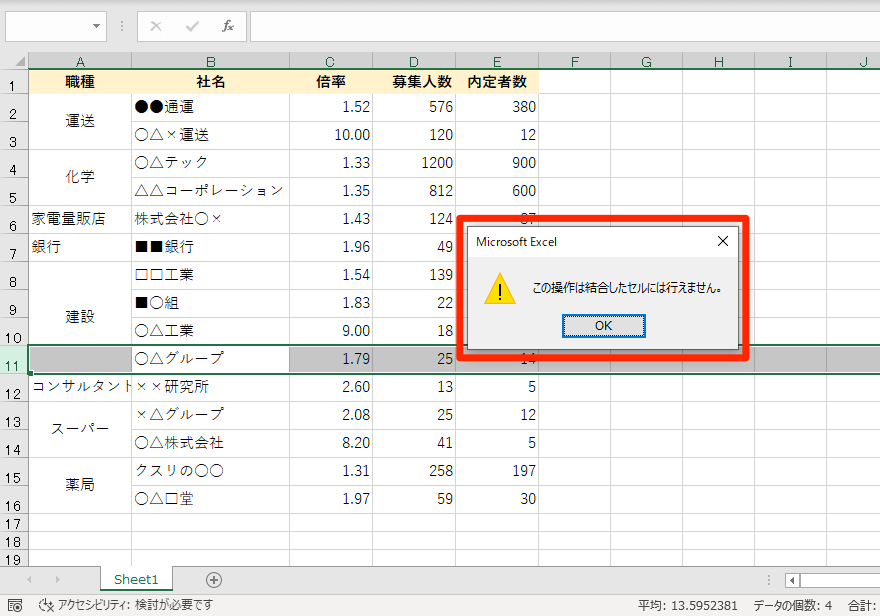
さらに多くのオフィスワーカーを悩ませているのが、帳票文化の根深い副産物である結合セルです。削除したいC列の中に、たとえば「B列からE列までを横断して結合したタイトル枠」が存在していた場合、C列のアルファベットをクリックした瞬間に選択範囲が自動でB列〜E列全体へと拡張されてしまいます。それに気づかず削除を実行しようとすると、意図しない大量のデータ消失を招くか、操作自体がキャンセルされます。不要な列を単独で切り取るためには、事前に対象行のセル結合の解除を徹底することが不可欠です。
また、表示上のトラップとして見逃せないのがフィルター解除やウィンドウ枠固定解除の未実施です。オートフィルターによって特定行が非表示になっている状態で列を一括処理しようとすると、メモリ消費が跳ね上がり処理落ちを招く要因になります。画面上に見えている情報だけで判断せず、一度「表示」タブや「データ」タブから表示固定や抽出を全面リセットすることが、誤作動を防ぐ有効な防壁となります。
「オブジェクトがはみ出しています」警告の正体と完全抹殺法
列削除を試みた際、最も理不尽に感じられるのが「オブジェクトがシートの外にはみ出します。その操作は実行できません」という警告メッセージです。セルの中身は文字と数値だけに見えるにもかかわらず、なぜこのようなアラートが出るのでしょうか。
この現象の技術的真相は、Excelシートの最大列数(16,384列=XFD列)の境界線にあります。Excelのシート上にあるコメント、メモ、テキストボックス、あるいは過去のコピペで混入したピクセル単位の極小図形は、セルの移動や列の削除に伴って「左側」へとスライドする内部プロパティを持っています。しかし、過去にシート全体を範囲選択して何らかの書式設定を行ったり、マクロで図形を配置したりした結果、シートの右端付近に目に見えない図形やコメントの枠が配置されてしまっていると、列を削除して全体をシフトさせようとした瞬間に「図形がシートの限界を超えてしまう」と判定され、処理が強制ブロックされるのです。
この見えない幽霊オブジェクトを排除するには、手動でスクロールして探すのではなく、一括検索機能を活用するのが唯一の正解です。「Ctrl + G」を押して「ジャンプ」ダイアログを呼び出し、「セル選択」から「オブジェクト」にチェックを入れて「OK」をクリックします。シート内に潜むすべての描画要素が一斉に選択状態となるため、そのままキーボードの「Delete」キーを押下することで、シート右端に引っかかっていた不可視の障害物を完全に消滅させることができます。これだけで、長年解決しなかった列削除エラーが嘘のように解消する事例は非常に多いのです。
【実態検証】情シス現場・コミュニティに寄せられた生の声とトラブル事例
日米のMicrosoft Q&Aフォーラムや大手SNSのITサポートコミュニティには、列削除にまつわる悲痛な相談が絶え間なく投稿されています。現場で起きているインシデントの実態を調査すると、単純な操作ミスにとどまらない、環境依存のトラブルが浮き彫りになってきます。
ある大手製造業の社内ヘルプデスクに寄せられた事例では、「社内サーバー上の共有エクセルで、特定の日付より過去の列を一括削除しようとすると、PCが確実にブルースクリーンまたはExcel強制終了に追い込まれる」という報告がありました。技術検証チームがファイルを解析したところ、長年の継ぎ足し運用によって破損した条件付き書式が3万件以上重複登録されており、列削除に伴う参照範囲の再計算でメモリが一瞬で枯渇していたことが判明しました。このケースでは、条件付き書式を一度全消去することで、正常に列削除が実行できるようになりました。
また、Microsoft公式Q&Aでも議論されているように、「USBメモリにコピーして別端末で開いた途端、列の挿入や削除が一切できなくなり、無理に操作するとクラッシュする」という深刻な報告も存在します。これはOfficeのバージョン差異によるグラフィック描画エンジンの不整合や、テンポラリファイルの書き込み権限不足が引き起こす複合トラブルです。ユーザーの「たかが列を1つ消したいだけなのに」という素朴な要求に対し、ファイルの肥大化や古い仕様の累積が牙を剥く構図は、現代のオフィスにおける普遍的な課題と言えます。
作業効率を倍速化する「エクセル列削除ショートカット」と予防ルール
トラブルを無事に解消した後に身につけておくべきは、マウス操作に頼らず、かつエラーを未然に回避するプロフェッショナルのオペレーション技術です。右クリックメニューを開く動作は手軽ですが、誤クリックや誤選択を誘発しやすいデメリットを抱えています。
キーボードのみで完結するエクセル列削除ショートカットを体得すれば、日々の作業スピードは飛躍的に向上します。不要な列内の任意のセルにカーソルを置いた状態で、まず「Ctrl + Space」を押下します。これで対象の列全体が一瞬で全選択されます(日本語入力がオンになっていると作動しない場合があるため、半角入力状態で実行するのが鉄則です)。続いて、そのまま「Ctrl + -(マイナス)」を叩くだけで、当該列は瞬時に消去されます。複数列をまとめて消したい場合は、「Ctrl + Space」の後に「Shift + 矢印キー(←または→)」で範囲を広げ、同様に「Ctrl + -」を実行するだけです。
さらに、トラブルを恒久的に予防するための「3大ハウスキープルール」を提唱します:
- 不要なセル結合の全面禁止:見た目のレイアウト調整には「選択範囲内で中央」配置を用い、セルの結合は原則として使わない。
- テーブル機能のスコープ管理:シート全域を巻き込む巨大テーブルを避け、データ範囲を明確に区切って運用する。
- 定期的な使用済み範囲のリセット:「Ctrl + End」を押してカーソルがデータの存在しない遠くのセル(例:XFD列や1048576行)に飛ぶ場合は、余分な空白行・列を物理削除してファイルを上書き保存する。
【プロの結論】業務の属人化を防ぐスプレッドシート・ガバナンスと心理的アプローチ
Excelの列削除トラブルを単なる「PCスキルの不足」として片付けるのは早計です。組織論および心理学的な観点から深掘りすると、この問題の根底には「他者にデータを壊されたくない」という防衛本能と、過度な管理統制が生み出す心理的摩擦が存在しています。
多くの現場において、強固なシート保護やパスワードロックが施される背景には、「過去に誰かが重要な数式列を誤って削除し、集計が破綻した」というトラウマがあります。しかし、その恐怖心から作成者が過度なプロテクトを張り巡らせ、パスワードの共有すら怠る「情報のサイロ化」を引き起こした結果、後任者や同僚が日常の列整理すら行えずに業務が停滞するという本末転倒な事態が後を絶ちません。これは人間関係における「健全なバウンダリー(境界線)」の引き方を誤り、不信感を前提としたシステム構築に依存してしまった典型例と言えます。
健全なデータガバナンスとは、強固に鍵をかけて他者の手を縛ることではありません。「どこまでを共通マスターとし、どこからを作業者個人の編集領域とするか」というルールを設計段階で明文化し、シート保護を用いる際も「列の削除・挿入のみをピンポイントで許可する」柔軟な権限付与を行うことが、組織全体の生産性を守る唯一の解です。トラブルに直面した際は、力づくでファイルを改変しようとするのではなく、その保護がなぜ設けられたのかという「作成者の意図」に思いを馳せ、構造的な対話を通じて運用ルールそのものをアップデートしていく視点こそが、真のDX時代に求められるリテラシーです。
【エクセル 列削除できない】に関するよくある質問(FAQ)
Q1:右クリックメニューの「削除」が灰色になって押せません。まず何をすべきですか?
A1:最優先で確認すべきは「シートの保護」の有無です。画面上部の「校閲」タブを開き、「シート保護の解除」と表示されているか確認してください。もし表示されていれば保護がかかっていますので、ボタンを押して解除してください。また、ウィンドウ最上部のタイトルバーに「[グループ]」と表示されていないかも確認し、複数シートが同時選択されている場合は他のシートをクリックしてグループを解除してください。
Q2:シート保護を解除したいのですが、設定したパスワードを忘れてしまいました。
A2:公式機能としてのパスワード強制リセット機能はありません。ただし、パスワードを紛失した場合の現実的な救済策として、該当シートの「必要なデータセル範囲のみ」を新しく作成した別ブックのシートにコピー&ペーストして移行する方法が最も安全かつ確実です。マクロやXMLの改変によるパスワード突破手法もネット上には散見されますが、ファイル破損や企業の情報セキュリティポリシー違反のリスクが高いため推奨されません。
Q3:「オブジェクトがシートの外にはみ出します」と出て列が消せません。図形は見当たらないのですが?
A3:目に見えない透明な図形、サイズが0ピクセルのオブジェクト、またはセルの右端に隠れた「メモ(コメント)」が原因です。「Ctrl + G」キーを押して「ジャンプ」ウィンドウを開き、「セル選択」>「オブジェクト」を選択してOKを押してください。シート上のすべての図形要素が一括選択されるため、そのまま「Delete」キーを押して消去することで、列削除が可能になります。
Q4:特定の列だけを消したいのに、隣の列まで一緒に選択されて消えてしまいます。
A4:削除しようとしている列の中に「セル結合」が含まれています。結合されたセルが存在すると、Excelはその結合範囲に含まれるすべての列を同一の処理単位として扱います。削除対象の列を縦にスクロールして結合されているセルを探し、「ホーム」タブの「セルを結合して中央揃え」ボタンを再度押して結合を解除してから、改めて列削除を実行してください。
まとめ:トラブルを未然に防ぎ快適な表計算環境を保つために
エクセルで列が削除できないトラブルは、一見すると不可解なシステムの反乱に見えますが、その1つひとつを紐解けば、シート保護、共有ロック、テーブル構造、不可視オブジェクトといった明確なロジックに基づいています。原因を冷静に切り分け、適切な手順でアプローチすれば、作業データを危険に晒すことなく確実に解決へ導くことができます。
しかし、最も価値ある技術とは、エラーが起きた後の対処法ではなく「エラーを起こさないシート設計」にあります。日頃からセル結合を控え、不要なオブジェクトの混入を警戒し、適切な権限設計を施したスプレッドシートを構築すること――。それこそが、突発的な業務停止を防ぎ、チーム全体のデータ運用をストレスフリーに保ち続けるための最善の防壁となります。手元の画面で列が消えずに立ち往生したときは、本稿の診断フローを1つずつ辿り、迅速な復旧と再発防止にお役立てください。 (出典: エクセル 列削除できない(Yahoo!ニュース))