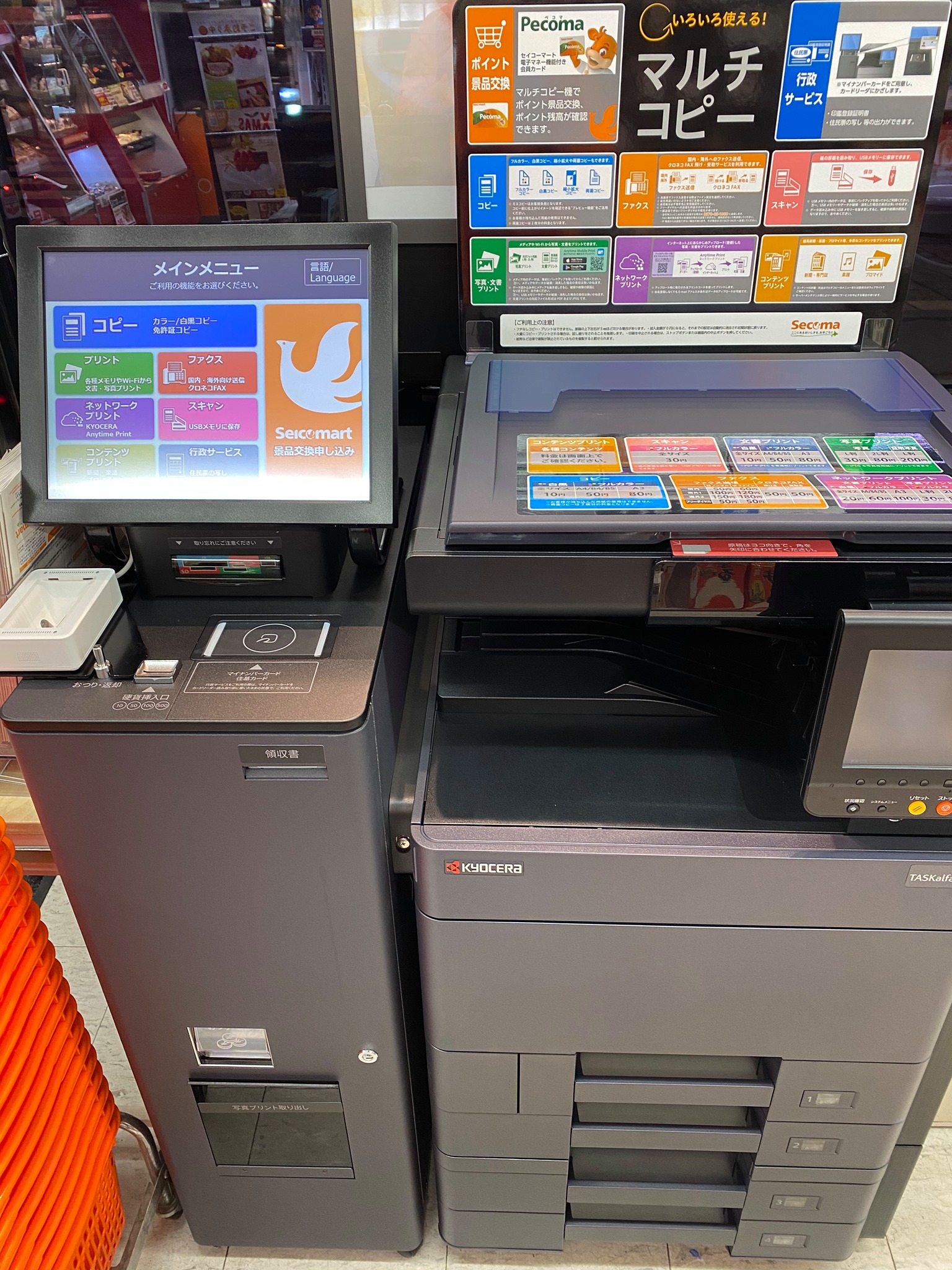
北海道を中心に、埼玉県や茨城県でも絶大な地域密着力を誇るコンビニエンスストア「セイコーマート」。普段の買い物やホットシェフのお弁当でお世話になっている人は多いですが、出先で急に書類をプリントアウトしなければならなくなった際や、旅先で撮ったお気に入りの写真を形に残したくなった際、「セコマのコピー機で印刷できるのか?」と疑問に思った経験はないでしょうか。
セブン-イレブンやローソンなど大手コンビニチェーンのコピー機事情は広く知られているものの、セイコーマートのマルチコピー機の実態や活用手順は意外と見落とされがちです。2026年最新の設置環境を踏まえ、スマートフォンやUSBメモリを使ったプリントのやり方、気になる利用料金、そして「店に行ったのに刷れなかった」という失敗を防ぐための重要ポイントを分かりやすく解説します。
📌 【この記事の重要ポイントまとめ】
- 要点1:セイコーマートのマルチコピー機設置店では、専用アプリ「PrintSmash」やUSBメモリを使ってスマホ内の写真・PDFを簡単に印刷できる。
- 要点2:白黒コピー1枚10円、カラー50円からと非常に良心的な価格設定だが、全店舗にマルチコピー機が導入されているわけではない。
- 要点3:昔ながらの単機能コピー機のみの店舗やコピー機非設置店も存在するため、事前の店舗設備チェックがトラブル回避の鍵となる。
【疑問を解決】セイコーマートで書類や写真は印刷できる?店頭コピー機の基礎知識
「そもそもセイコーマートでスマホ内の書類や写真のプリントアウトは可能なのか?」という疑問ですが、答えは「最新のマルチコピー機が設置されている店舗であれば全く問題なく可能」です。
セイコーマート店内に導入されている情報端末は、主にシャープ製の高機能マルチコピー機です。一般的な行政サービスの書類出力(住民票の写しなど)はもちろんのこと、スマートフォンや各種記憶メディアからの写真プリント、PDFなどの文書印刷に幅広く対応しています。
かつてのセコマといえば、レジ脇に小型の白黒複写機が1台だけポツンと置かれているイメージを持つ方もいるかもしれません。しかし、近年のリニューアルや新規出店に伴い、大手コンビニチェーンと同等の多機能マシンへの刷新が着実に進んでいます。ビジネス用途のA4書類から、旅の思い出を収めた光沢写真用紙への出力まで、日常のあらゆるプリント需要にしっかり応えてくれます。
【スマホ印刷のやり方】アプリ「PrintSmash」を使った簡単な接続手順
スマホに入っている写真やPDF文書を店頭で出力したい場合、最もスムーズなのが無料の専用アプリ「PrintSmash(プリントスマッシュ)」を利用した方法です。面倒な会員登録やログイン操作は一切必要なく、その場ですぐにWi-Fi接続してデータを転送できます。
具体的なセコマでのスマホ印刷のやり方は、以下の5ステップで完結します。
ステップ1:アプリの事前準備
来店前または店内で、スマホに「PrintSmash」アプリをダウンロードし、アプリ内に印刷したい写真やPDFファイルを追加しておきます。
ステップ2:マルチコピー機でメニュー選択
コピー機のタッチパネル画面で「写真プリント」または「文書プリント」を押し、読み込み元として「スマートフォン(Wi-Fi)」を選択します。使用しているOS(iOSまたはAndroid)を選ぶ画面が表示されます。
ステップ3:Wi-Fi接続を確立する
マルチコピー機の画面に専用のWi-Fi接続情報(SSIDおよびパスワード)が表示されます。スマホのWi-Fi設定画面を開き、表示されているネットワークに接続します。
ステップ4:データを送信する
接続が完了したらPrintSmashアプリを開き、「送信」ボタンをタップします。マルチコピー機側の画面に表示される4桁のパスコードをスマホ画面に入力すると、データの転送が始まります。
ステップ5:印刷設定とお支払い
転送が終わったら、カラー設定(白黒/カラー)、用紙サイズ、部数などをタッチパネルで指定します。表示された料金をコイン投入口に入れ、「スタート」を押せばプリントが開始されます。
通信環境に左右されず、機器同士のダイレクトWi-Fi通信で大容量データも素早く送れるため、非常に快適な使い心地です。
【USB・メディア印刷】PDFや画像を持ち込んで手軽に出力する方法
スマートフォンを介さず、パソコンで作成した資料をそのまま持ち出したい場合は、USBメモリを利用したダイレクト印刷が最適です。
マルチコピー機の操作パネル下部にはメディア受付ユニットが備わっており、USBメモリやSDカード(microSDは要変換アダプタ)を直接差し込むことができます。画面の指示に従って「普通紙プリント」や「USBメモリー」を選び、端末を挿入すれば、保存されているフォルダ構成がパネル上に表示されます。
対応している主なファイル形式は、PDF、JPEG、TIFFなどです。特にビジネス書類を印刷する際は、WordやExcelの元データのままではなく、必ず事前にPDF形式へ変換して保存しておくことが失敗を防ぐ鉄則です。また、パスワード保護が施されたPDFはコピー機側でエラーとなり開けないケースがあるため、セキュリティ解除済みのファイルを準備しておきましょう。作業終了後は、画面上の「メディアを取り外す」を必ず押し、抜き忘れアラームを確認してから立ち去るようにしてください。
【料金一覧】白黒・カラーコピーからネットプリント・写真までのコスト比較
日常的に使う設備だからこそ、出力にかかるコストは気になるところです。セイコーマートのマルチコピー機における標準的な料金設定は以下の通りです。
・白黒コピー(B5 / A4 / B4 / A3):1枚 10円
・カラーコピー(B5 / A4 / B4):1枚 50円
・カラーコピー(A3):1枚 80円
・写真プリント(L判・光沢紙):1枚 30円
・写真プリント(2L判・光沢紙):1枚 80円
・PDF文書プリント(白黒・普通紙):1枚 20円
・PDF文書プリント(カラー・普通紙):1枚 60円(A3は100円)
・ネットワークプリント(番号予約印刷・白黒):1枚 20円〜
・ネットワークプリント(番号予約印刷・カラー):1枚 60円〜
白黒コピーが1枚10円、L判写真が1枚30円という価格設定は、他社の大手コンビニチェーンと比較しても引けを取らないリーズナブルさです。自宅にインクジェットプリンターを常備し、高価なインクカートリッジを維持する手間を考えれば、必要な時にだけセコマへ立ち寄って出力するほうがトータルコストを大幅に抑えられます。
【なぜ?】セコマで印刷できない理由と知っておくべき非対応店舗の真相
「セコマに駆け込んだのに、スマホ印刷ができなかった」「コピー機そのものが見当たらない」というトラブルの声を耳にすることがあります。そこには、セイコーマート特有の店舗事情が深く関わっています。
印刷できない最大の原因は、「すべての店舗に最新のマルチコピー機が導入されているわけではない」という点に尽きます。
実は、セイコーマートの全店舗のうち、一部の小規模店舗や郊外の古い店舗では、昔ながらの単機能型コピー機(紙の原稿をガラス面に置いて白黒・カラー複写するだけの機械)しか置かれていない場合があります。この単機能機ではWi-Fi機能やUSB差し込み口が存在しないため、スマホ印刷やPDFデータの出力には物理的に対応できません。さらに、極めて売り場面積がコンパクトな店舗では、コピー機自体の設置が見送られているケースすらあります。
そのほか、マルチコピー機設置店舗であっても以下のような技術的理由で失敗することがあります。
1. Wi-Fiの自動切り替えトラブル:スマホが店内のフリーWi-Fiや近隣の電波を拾ってしまい、コピー機との接続が途中で切断される。
2. ファイル容量・規格のエラー:極端に解像度が高い写真や、特殊なカラープロファイルが埋め込まれたデータが読み込みエラーを起こす。
3. 用紙切れ・トナー切れ:連続印刷などによって機器が一時停止している状態。
確実にプリントアウトを行いたい場合は、移動前にセイコーマート公式サイトの店舗検索ページを開き、「マルチコピー機あり」の条件で絞り込み検索をかけておくのが最も確実な防衛策です。
【領収書・年賀状】知っておくと役立つセコマの便利機能と評判
ビジネスユースや季節のイベントにおいて、セコマのコピー機周りには知っておくべき機能やサービスがいくつか存在します。
まず、個人事業主や会社員にとって見逃せないのが領収書の発行機能です。印刷が完了した直後、マルチコピー機のタッチパネル画面の右下に「領収書を発行する」というボタンが数秒間表示されます。この画面をうっかり見落として「終了」を押してしまうと、後から領収書を再出力することは一切できません。セコマのレジカウンターへ申し出ても、コピー代金の領収書を手書きで二重発行することは原則として断られるため、印刷直後の画面操作には細心の注意を払いましょう。
また、年末年始に注目を集めるのが年賀状印刷です。店頭のマルチコピー機に私物の年賀はがきを持ち込んで直接給紙することは、機器の故障や紙詰まり防止のため非対応となっていますが、セイコーマートが毎年店頭や特設サイトで受け付けている年賀状印刷受託サービスは非常に高い評判を誇ります。「北海道らしい冬景色やご当地デザインが揃っている」「早期割引を使うと専門業者より安く仕上がる」と、地元住民を中心に長年親しまれています。
2026年最新の環境下でも、セコマの印刷インフラは生活や仕事を支えるインフラとして、着実にその利便性を高めています。
【セコマ印刷】に関するよくある質問(FAQ)
Q1:セコマのコピー機で「ネットワークプリント(予約番号入力)」は使えますか?
A1:はい、マルチコピー機が設置されている店舗であれば利用可能です。シャープの「ネットワークプリントサービス」に対応しているため、事前にパソコンやスマホのブラウザ、LINEなどからファイルを登録して発行されたプリント予約番号を入力すれば、店頭で手ぶら印刷ができます。
Q2:自分で持参した用紙や特殊な光沢紙をセットして印刷することはできますか?
A2:持ち込み用紙の使用は禁止されています。マルチコピー機内部の熱によって用紙が溶けたり、給紙ローラーに紙が巻き込まれて故障の原因になるためです。必ず機器に内蔵されている専用の普通紙(A4/A3など)や写真用紙を使用してください。
Q3:スマホから接続しようとしてもWi-Fiがつながらない時の対処法は?
A3:スマートフォンの設定で「Wi-Fiのアシスト機能」や「モバイルデータ通信への自動切り替え」がオンになっていると、インターネット未接続のコピー機Wi-Fiから勝手に切断されてしまうことがあります。一度モバイルデータ通信をオフにするか、機内モードにしてからWi-Fiを手動で繋ぎ直すと正常に通信できます。
まとめ:事前の店舗確認とアプリ準備でセコマ印刷をスマートに
急なプリントが必要になった際、身近なセイコーマートで書類や写真が出力できる利便性は非常に頼もしい存在です。専用アプリ「PrintSmash」をあらかじめスマートフォンに入れておけば、店頭で迷うことなく数分で作業を終えられます。
ただし、店舗によって「マルチコピー機設置店」「単機能コピー機設置店」「非設置店」の差がある点だけは事前の注意が必要です。出かける前に公式の店舗検索でマシンの有無をチェックし、スマートにセコマの印刷機能を活用してみてください。 (出典: セコマ印刷(Yahoo!ニュース))