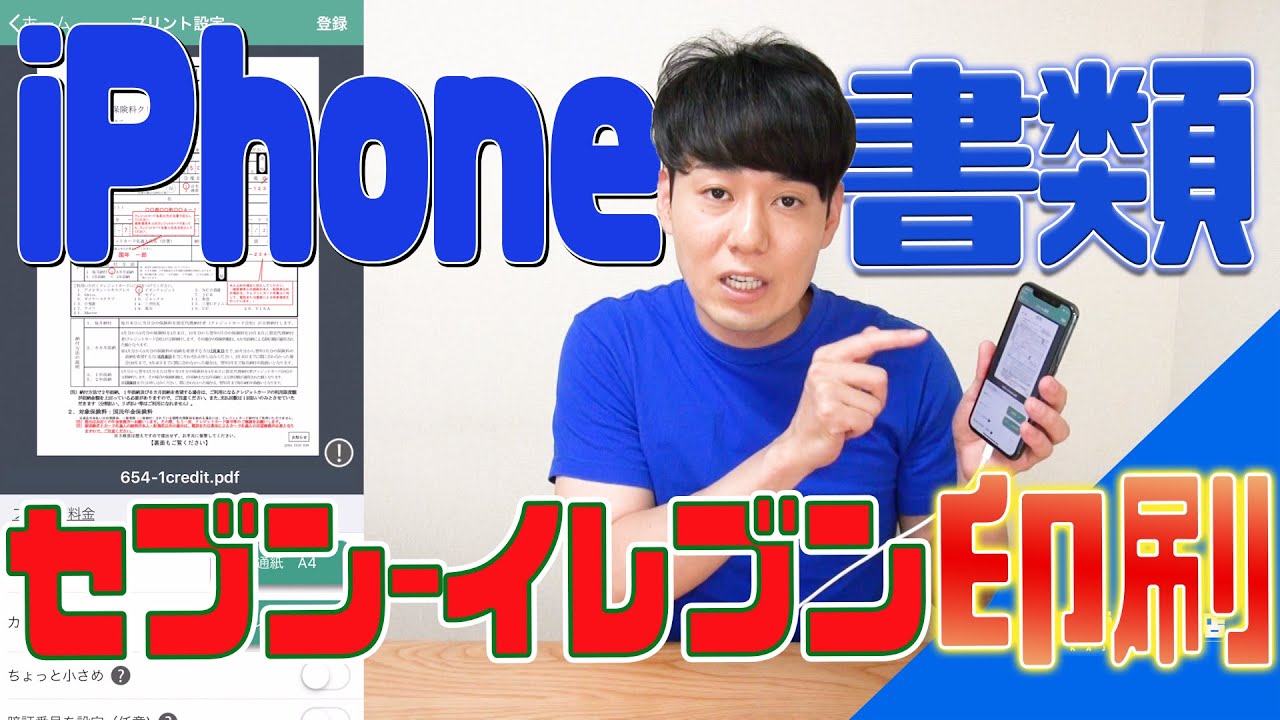
外出先での急な書類提出や、自宅にプリンターがない状況で「手元のスマートフォンにあるPDFを今すぐ紙で出力したい」という場面は日常茶飯事です。全国のセブン-イレブンに設置されている高機能なマルチコピー機を使えば、特別な機器を持っていなくても、手元のスマホから数分で美しく印刷できます。
「わざわざ専用アプリを落としたくない」「会員登録の手間を省きたい」という方でも心配いりません。現在はWebブラウザやLINEアプリを活用し、アプリ不要で即座にプリント番号を取得できる仕組みが確立されています。本稿では、2026年最新の印刷手順、気になる料金体系、店頭で「印刷できない」トラブルに陥った際の回避策まで、現場ですぐ役立つ実践ノウハウを網羅してお届けします。
📌 【この記事の重要ポイントまとめ】
- 要点1:専用アプリのインストールや会員登録なしでも、WebブラウザやLINE経由で数十秒で予約番号を発行可能
- 要点2:普通紙印刷は白黒1枚20円・カラー1枚60円(A4)から利用でき、店頭Wi-FiやUSBメモリからの直接印刷にも対応
- 要点3:データが読み込めない主な原因は「ファイル容量オーバー(10MB超)」「パスワード保護」「用紙サイズ不一致」であり、事前の設定確認でほぼ回避できる
【アプリ不要】スマホのPDFをセブンで今すぐ印刷する最短ルート
急ぎの用事でセブン-イレブンへ向かっている最中、新しいアプリをダウンロードして初期設定を行うのは大きなストレスになります。そうした際に頼りになるのが、スマホPDF印刷アプリなしで完結する2つのWeb・SNS連携ルートです。
もっとも手軽なのが、スマートフォンに標準搭載されているブラウザ(SafariやGoogle Chrome)から富士フイルムの提供するWeb版サービスへアクセスする方法です。ブラウザ上で対象のPDFファイルをアップロードするだけで、即座に8桁のセブン予約番号発行が完了します。ユーザー登録は一切不要で、発行された番号を店頭の端末に入力するだけで出力が可能です。
さらに日常的な連絡ツールを活用したLINEからセブン印刷を行うルートも極めて秀逸です。LINEの「ネットプリント」公式アカウントを友だち追加し、トーク画面にPDFファイルを転送・送信するだけで、自動応答で予約番号が返信されます。普段使い慣れたチャット画面の操作だけで準備が整うため、移動中の電車内や歩行中でも迷わず素早く手続きを終えられます。
専用アプリ「かんたんnetprint」と「ネットプリント」の違いと使い分け
もし月に数回以上の頻度で印刷するなら、専用アプリを活用するほうが履歴管理や複数ファイルの一括処理において圧倒的に有利です。現在、セブンのサービスには2種類のアプリが存在するため、自身の利用目的に適したほうを選択しましょう。
1つ目は会員登録不要で使えるかんたんnetprintです。アプリを起動して「+」ボタンからPDFを選択するだけで番号が発行されます。手軽さに特化している反面、予約番号の有効期限は「プリント予約日の翌日23時59分まで」と短めに設定されている点には注意が必要です。
2つ目はビジネス層を中心に支持されている会員制のネットプリントアプリです。無料のユーザー登録が必要になりますが、ファイルの保存期間が「登録日の7日後23時59分まで」と長く、複数枚の書類をまとめて管理できる機能が備わっています。出張前にあらかじめ必要なPDFを一括登録しておき、現地でまとめて印刷するといった運用にはこちらが最適です。
特にiPhonePDFセブン印刷を行う場合、ファイルアプリやメール画面の「共有メニュー」から直接「かんたんnetprint」を呼び出せるため、数タップでアップロードが完了する抜群の操作性を誇ります。
【2026年最新】セブンイレブンマルチコピー機の操作手順と料金一覧
番号を手に入れたら、最寄りの店舗へ足を運びます。店頭に設置されたセブンイレブンマルチコピー機は大型タッチパネルを備えており、画面案内に従うだけで直感的に操作できます。
具体的なセブンネットプリントやり方の流れは以下の通りです。
1. マルチコピー機のタッチパネル画面から「プリント」を選択
2. 表示されたメニューから「ネットプリント」をタッチ
3. 事前に取得した「8桁のプリント予約番号」を入力して「確認」を押す
4. 画面上にファイル名とプレビューが表示されたら、カラーモードや部数、両面・片面印刷などの設定を確認
5. 必要な金額を投入(または電子マネーをかざす)し、「これで決定」を押して「スタート」をタッチ
気になるセブン印刷料金ですが、基本となるセブンイレブン白黒カラー値段は長年安定した価格帯を維持しています。急な出費としても非常にリーズナブルです。
| 用紙タイプ | サイズ | 白黒料金 | カラー料金 |
|---|---|---|---|
| 普通紙 | B5 / A4 / B4 | 20円 / 枚 | 60円 / 枚 |
| 普通紙 | A3 | 20円 / 枚 | 100円 / 枚 |
| はがき(持ち込み/備え付け) | ハガキサイズ | 20円 / 枚 | 60円 / 枚 |
決済方法は現金のほか、セブン-イレブンでおなじみのnanacoによる電子マネー決済にも完全対応しています。小銭を持ち歩いていなくても、スマホをかざすだけでスマートに支払いが完了します。
アプリ以外も選べる!セブンイレブンのWi-Fi印刷とUSB印刷の実用性
ネット経由のアップロードではなく、ローカル通信や物理メディアを使った印刷手段も確保されています。通信制限がかかっている場合や、社外秘のセキュリティ上サーバーへデータを一時保存したくない場合に重宝します。
代表的な手段がセブンイレブンWi-Fi印刷です。「セブン-イレブン マルチコピー」アプリを使用し、店頭のマルチコピー機が発するローカルWi-Fiネットワークにスマホを直接接続します。クラウドを介さず、端末からコピー機へダイレクトにPDFデータが高速転送されるため、大容量ファイルでも待機時間を最小限に抑えられます。
また、有線や物理メディアを好むユーザー向けにセブンイレブンUSB印刷も用意されています。USB Type-C端子を搭載したUSBメモリをスマホに直接挿してPDFを保存し、それをコピー機の端子に差し込む形式です。通信環境が著しく悪い地下の店舗などでも確実に印刷できる強固なバックアップ手段となります。
「PDFが印刷できない!」現場で起きる主な原因と即効性のある対処法
いざ印刷しようとした際、ファイルがアップロードできなかったり、コピー機でエラーが表示されたりすることがあります。焦る前に、代表的なPDF印刷できない原因とその場でできるリカバリー策を確認しましょう。
もっとも頻発するトラブルがファイル容量制限の超過です。かんたんnetprintやWeb登録では、1ファイルあたりの上限が「10MB(アプリ登録時は一部15MB)」程度に制限されています。高解像度の画像が多数埋め込まれたPDFは容量オーバーになりがちです。対処法として、スマホの無料PDF圧縮ツールを使うか、必要なページだけを分割して再保存するとすんなり通ります。
次に多いのが、請求書や契約書にかけられた暗号化・パスワード保護です。コピー機のシステムはセキュリティ保護されたPDFを直接解除して読み込むことができません。事前にスマホ側でパスワードを入力して閲覧し、「プリント」機能から再保存(実質的な保護解除)を行ってからアップロードしてください。
さらに見落としがちなのが用紙サイズや特殊フォントのエラーです。図面などの特殊な規格サイズや、海外規格の用紙設定になっているとエラーを吐くケースがあります。最悪の場合、現場で素早く解決する最終手段として「スマホ画面で該当ページをスクリーンショット撮影し、画像データ(JPEG)としてネットプリントに送る」という裏ワザが有効です。多少の解像度低下は生じるものの、視認性は十分に確保され、緊急時の書類提出を乗り切ることができます。
【セブン pdf 印刷 スマホ】に関するよくある質問(FAQ)
Q1:セブンのネットプリントで出力したPDFの文字が消えたり文字化けしたりしませんか?
A1:一般的な日本語フォントや標準的なPDF規格であれば、文字化けする心配はほぼありません。ただし、特殊なデザイン用フォントや一部の外字が「フォント埋め込み」されていないPDFの場合、空白になったり記号に置き換わったりすることがあります。出力前にスマホのプレビュー画面で文字が正しく表示されているかを確認し、心配な場合は一度PDFを画像化(JPEG変換)してから登録すると安全です。
Q2:発行された予約番号の有効期限が切れたら、データはどうなりますか?
A2:有効期限(かんたんnetprintやLINE印刷の場合は翌日23:59、会員制ネットプリントは最長7日後)を過ぎると、サーバー上のファイルは自動的に完全消去されます。情報漏洩の心配はありませんが、期限切れ後はコピー機に番号を入力してもエラーとなるため、再度アップロードして新しい予約番号を発行し直してください。
Q3:印刷代金の領収書は発行されますか?会社の経費精算に使えますか?
A3:問題なく発行できます。印刷完了後、マルチコピー機のタッチパネル画面に「領収書を印刷しますか?」という確認ボタンが表示されます。そこで「はい」をタッチすれば、用紙排出口からインボイス制度に対応した公的な領収書が印字されて出てきますので、会社の経費精算にも安心して利用可能です。
まとめ:急な印刷でも慌てない!状況に合わせた最適なプリント術
手元のスマートフォンに届いたPDFをセブン-イレブンで印刷する作業は、仕組みさえ理解していれば数分で完結する極めてシンプルな作業です。
1度きりの印刷や急を要する場面なら、アプリ不要のWeb登録やLINE経由の番号発行が最速です。一方で、仕事や日常で頻繁に利用する予定があるなら、公式アプリを導入して共有メニューから直接送れる環境を整えておくのが賢明な選択といえます。
サイズ制限やパスワードの有無にさえ気をつければ、店頭で慌てることはありません。コンビニのマルチコピー機をポケットプリンターのように使いこなし、ペーパーレス時代における急な紙のニーズもスマートにクリアしていきましょう。 (出典: セブン pdf 印刷 スマホ(Yahoo!ニュース))