北海道の暮らしを支え、茨城県や埼玉県でも熱狂的なファンを持つ「セイコーマート(通称セコマ)」。総菜やホットシェフの魅力にとどまらず、近年はマルチコピー機を活用した生活インフラとしての役割も大きく進化しています。しかし、外出先で「今すぐスマホ内の写真をL判で印刷したい」と考えたとき、セコマで確実に写真プリントができるのかどうか、疑問に思った経験を持つ人は少なくありません。
ネット上の口コミを見ても、「きれいに現像できた」という声がある一方で、「写真プリントのボタンがなかった」「普通紙しか選べなかった」という報告が散見されます。この食い違いが生まれる背景には、実は店舗ごとに導入されているコピー機の機種や仕様に明確な世代差が存在しているからです。本稿では、2026年時点の最新状況をもとに、セコマにおける写真プリントの実情、スマホからの具体的な出力手順、気になる料金や画質のクオリティまで、現場目線で詳しく解き明かします。
📌 【この記事の重要ポイントまとめ】
- 要点1:セイコーマートでL判写真プリントができるのは「シャープ製高機能マルチコピー機」の設置店に限定され、一部の旧型機設置店では普通紙印刷のみとなる。
- 要点2:スマホからの写真印刷はシャープの「ネットワークプリント」アプリやLINE連携を利用して予約番号を発行するだけで、店頭で即座に出力可能。
- 要点3:印刷トラブルの原因は主に「店舗端末の写真用紙非対応」「画像フォーマットの非互換」「Wi-Fiやコード期限切れ」であり、事前の店舗機能確認がトラブル回避の鍵となる。
【検証】セコマで写真プリントはできる?店舗によって仕様が異なる真相
「セコマのコピー機で写真用紙に印刷できるのか」という問いに対する正確な回答は、「対応機種が導入されている店舗であれば可能だが、全店一律ではない」となります。大手コンビニ3社(セブン-イレブン、ファミリーマート、ローソン)ではほぼ全店舗で均一な写真プリント対応機が整備されていますが、セイコーマートの場合は立地環境や店舗規模によって導入機器の世代が分かれています。
セコマの店頭に設置されているマルチコピー機は、主にシャープ(SHARP)製のシステムが採用されています。順次導入が進む新型のカラー複合機であれば、本体側面に写真用紙(L判・2L判)専用の給紙トレイが内蔵されており、高画質なフォト光沢紙へのプリントが可能です。しかし、地域密着型の小型店舗や古くから営業を続けるロードサイド店などでは、文書コピーやファクス機能を主目的とした標準モデルが稼働し続けているケースがあります。
標準モデルの場合、プリント用紙はA4・A3などの普通紙のみに限定され、操作画面に「写真プリント」の項目自体が表示されません。「セコマに行けばどこでも写真が現像できる」と思い込んで来店すると、現場で立ち尽くす事態になりかねないため、写真プリント目的で足を運ぶ際は、設置されているマルチコピー機のタイプをあらかじめ把握しておく必要があります。
対応サイズと料金体系一覧|L判印刷料金から普通紙プリントまで
写真プリントに対応しているセコマのマルチコピー機では、用途に応じた複数の出力サイズと用紙が用意されています。一般的なスナップ写真や推し活のブロマイド印刷に用いられるL判写真プリントは1枚あたり30円〜40円の価格帯に設定されており、大手コンビニチェーンと同等のリーズナブルな設定です。
大判で写真を残したい場合に適した2L判写真用紙は1枚あたり80円〜100円で提供されています。また、資料への写真添付やポスター的な掲示物を想定した「普通紙・光沢紙カラー印刷(A4サイズ)」も選択可能であり、用途に合わせて用紙を使い分けるのが賢い利用法です。決済方法は現金(硬貨)はもちろん、店舗端末によっては電子マネーやセコマ独自の電子マネー「Peコマ(ピコマ)」による支払いに対応している場合もありますが、マルチコピー機のコインベンダーは小銭決済が基本となるケースが多いため、100円玉や10円玉を事前に準備しておくとスムーズです。
【スマホ印刷のやり方】アプリ連携・ネットワークプリントの手順
手元のスマートフォンに保存された画像をセコマのコピー機でプリントする場合、最も確実でスピーディーな手段がシャープの「ネットワークプリント」サービスを活用する方法です。専用アプリまたはブラウザ、LINEを経由してクラウド上に画像を一時アップロードし、発行されたユーザー番号を店頭のコピー機に入力するだけで出力が完了します。
具体的な手順は以下の3ステップに集約されます。
【ステップ1:予約番号の発行】
スマートフォンに「ネットワークプリント」公式アプリをインストールするか、LINE公式アカウントを友だち追加します。印刷したい写真ファイルを選択し、プリント設定(用紙サイズ:L判、日付印字の有無など)を指定してアップロードを実行します。アップロードが完了すると、画面上に英数字の「プリント予約番号(ユーザー番号)」が発行されます。
【ステップ2:セコマ店頭での操作】
店内のマルチコピー機へ向かい、タッチパネルメニューから「ネットワークプリント」を選択します。画面の案内に従い、ステップ1で取得したユーザー番号を入力します。
【ステップ3:プレビュー確認と出力】
画面上に登録した画像のサムネイルが表示されるため、印刷したい写真と枚数、用紙サイズ(L判)に間違いがないか最終確認を行います。指定の料金を投入口へ入れ、「スタート」ボタンを押せば、写真専用のトレイから鮮やかなプリントが排出されます。
USB・SDカード印刷とセコマ店頭コピー機の直感的な使い方
スマホ通信やアプリを経由せず、デジタルカメラで撮影したデータをそのまま印刷したい場合は、USBフラッシュメモリやSDカードなどの外部記憶メディアを直接コピー機に接続して印刷するダイレクトプリント機能が有効です。
コピー機操作画面のトップメニューから「写真プリント」をタッチし、「メディアから印刷」を選択します。画面の指示に従って端末前面のメディアスロットのカバーを開け、SDカードまたはUSBメモリを挿入します。端末がメディアを認識すると、内部に保存された画像フォルダからファイル一覧がタッチパネルに読み込まれます。
ここで重要なのは、メディアのファイル構造と保存形式です。認識可能なファイル形式は主に「JPEG」および「PNG」となっており、RAWデータや特殊なカラープロファイルが埋め込まれた画像はプレビューに表示されないことがあります。印刷したい画像を選択し、トリミング位置の微調整を行った後、料金を支払ってプリントを実行します。印刷終了後は、画面の指示に従ってメディアの取り忘れがないよう確実に抜き取る動作を徹底してください。
仕上がり画質の評判と「印刷できない」よくあるトラブルの原因と対策
セコマに導入されているシャープ製複合機の写真仕上がりに関しては、「肌のトーンや風景のコントラストが非常にクリア」「光沢紙の質感がしっかりしている」と利用者からの評価も安定しています。写真専門店の銀塩モノクロ現像や最高級昇華型プリントと比較すればトナー定着特有の質感はあるものの、日常のスナップショット、記念写真のシェア、履歴書用の証明写真用途としては申し分ないクオリティを誇ります。
一方で、店頭で「印刷できない」というトラブルに直面するケースも後を絶ちません。現場で発生しやすい主な原因と対策は以下の通りです。
1. 店舗のコピー機が写真用紙に対応していない
前述の通り、普通紙対応のみの旧機種では画面に写真印刷の選択肢が出現しません。最寄りの店舗が写真対応機を備えているか、事前にセイコーマート公式の店舗検索ページやシャープのネットワークプリント対応店舗検索で確認することが唯一の解決策です。
2. iPhone特有の「HEIC形式」による読み込みエラー
最新のiPhoneで撮影した写真は、標準設定の保存形式が「HEIC」になっている場合があります。ネットワークプリントアプリ経由であれば自動変換されるケースが多いものの、外部メディアから直接読み込ませる場合は機械が認識できません。あらかじめスマホの設定でJPEG保存にしておくか、変換アプリを通してフォーマットを整えておく必要があります。
3. クラウド登録コードの有効期限切れ
ネットワークプリントに登録した写真データには保存期限が設定されています。会員登録なしで利用した場合は登録翌日の24時までなど、保管期間が短く設定されているケースが多いため、セコマへ向かう直前にアップロードする運用が安全です。
【セコマ 写真プリント】に関するよくある質問(FAQ)
Q1:セコマのコピー機で証明写真を印刷することはできますか?
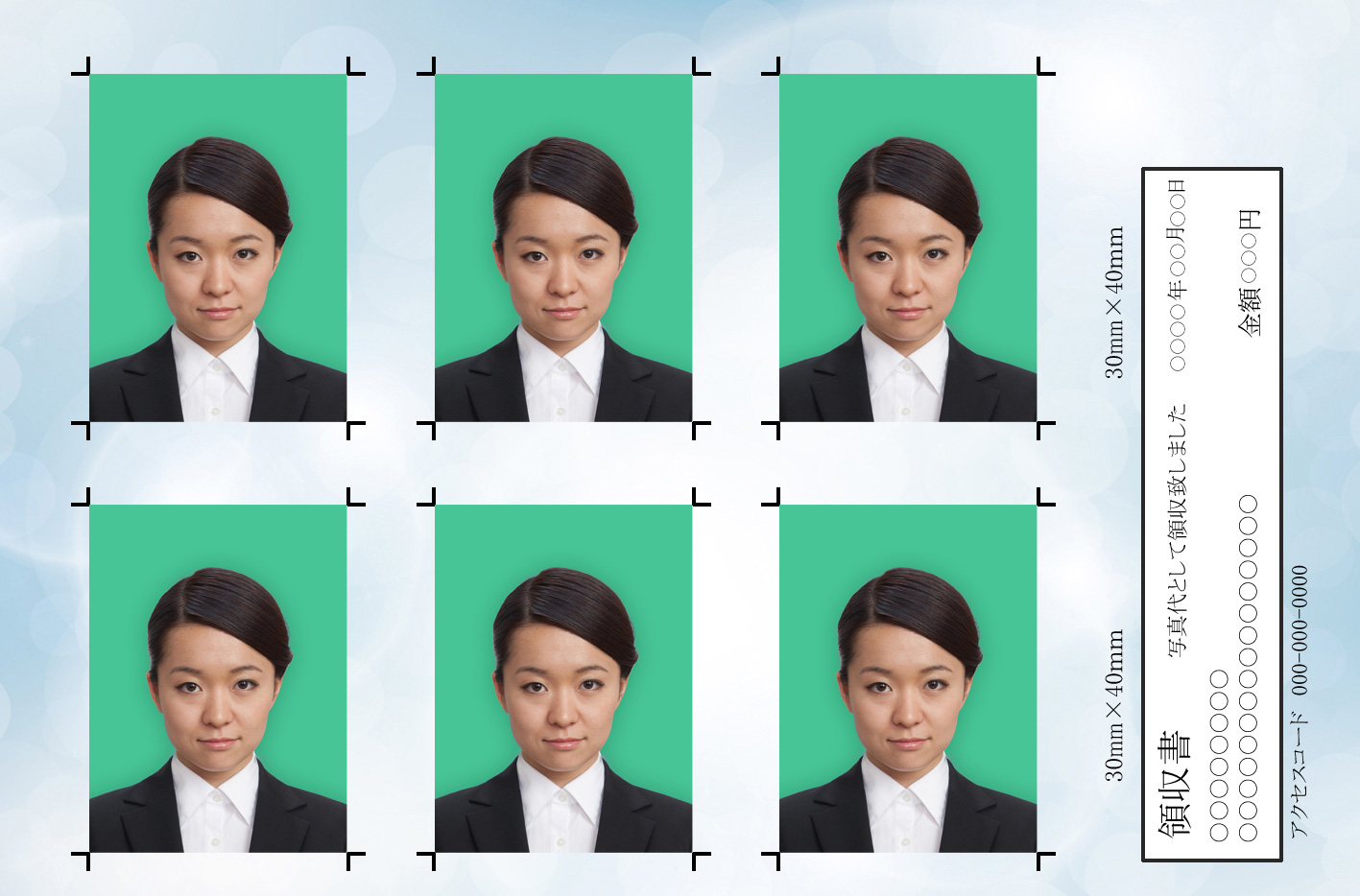
A1:シャープ製マルチコピー機の写真プリント対応店であれば、「証明写真プリント」機能が利用可能です。運転免許証サイズ、パスポートサイズ、履歴書用など、主要な規格サイズに合わせてトリミングしながら高画質な光沢紙に出力できます。
Q2:ネットワークプリントを使う際、会員登録は絶対に必要ですか?
A2:事前の会員登録をしなくても利用可能です。「LINE友だち追加」経由で写真を送ってプリント予約番号を取得するか、WEBブラウザから「会員登録なしで利用する」を選択して画像を登録すれば、個人情報の登録なしで即座に印刷できます。
Q3:どこのセコマに写真対応コピー機があるか調べる方法はありますか?
A3:シャープが提供する「ネットワークプリントサービス」公式サイト内の「店舗検索」機能を利用し、「セイコーマート」を選択して絞り込むことで、写真用紙(L判)のプリントに対応した店舗をピンポイントで検索できます。
まとめ:身近なセコマを賢く使いこなすためのチェックポイント
セイコーマートにおける写真プリントは、対応機種が設置されている店舗を正しく選びさえすれば、大手チェーンと遜色のない手軽さと美しい仕上がりを低コストで享受できる優れたサービスです。特に北海道内の広域移動中や、近隣に他社コンビニが存在しないエリアにおいて、スマホから即座に思い出を写真用紙へ落とし込める利便性は大きな価値を持っています。
店頭での無駄足を防ぐための鉄則は、「事前の対応店舗検索」と「ネットワークプリントアプリによる予約番号発行」の2点に尽きます。手元のスマホで写真を送信し、セコマの温かいホットシェフの買い出しついでにプリントを受け取る――そんなスマートな使い方を取り入れてみてはいかがでしょうか。 (出典: セコマ 写真プリント(Yahoo!ニュース))