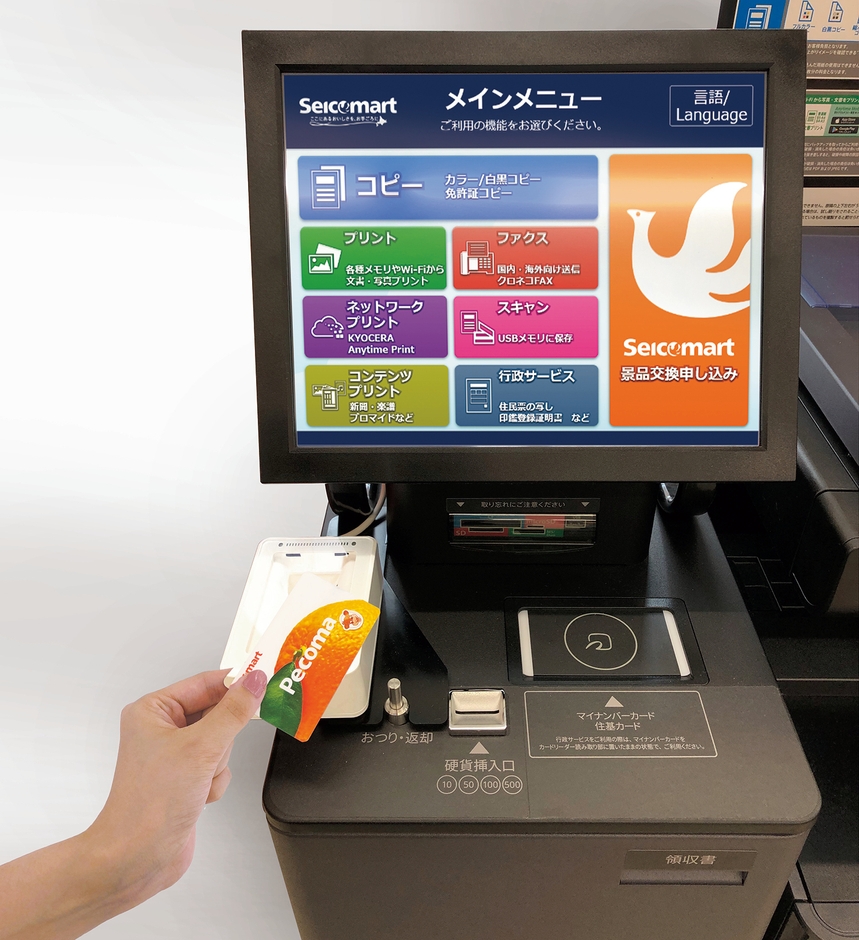
外出先で急に必要になった行政手続きの書類や仕事の企画書、あるいは旅先で撮影した思い出の一コマ。北海道を中心に圧倒的な存在感を誇る「セイコーマート(セコマ)」に駆け込み、「スマホの中にあるデータを今すぐ紙に出力したい」と思った経験はないでしょうか。大手コンビニとは異なる独自のサービス網を展開するセコマですが、結論から言えば、手元のスマートフォンからマルチコピー機を使ってPDFや写真を即座に印刷することが可能です。
現在セコマに導入されているマルチコピー機は、専用アプリやクラウド連携、さらには店頭Wi-Fiを活用したダイレクト通信に対応しており、iPhone・Androidのどちらからでもスムーズに出力できます。この記事では、店頭で迷わず最短でプリントを完了させるための具体的な手順から、気になる白黒・カラーの利用料金、現場でありがちなトラブルの回避策まで余すところなくお伝えします。
📌 【この記事の重要ポイントまとめ】
- 要点1:セコマの店頭ではリコー製マルチコピー機が稼働しており、専用アプリ「おきがるプリント&スキャン」やWeb経由でスマホ印刷が可能。
- 要点2:白黒印刷は1枚10円から、カラー印刷は50円からと極めて良心的な価格設定で、PDF文書やL判写真を手軽に出力できる。
- 要点3:一部の未設置店舗や旧型機、端末側のWi-Fi設定ミスやパスワード保護PDFなど、印刷できない場合の落とし穴に事前注意が必要。
【2026年最新】セコマでスマホから印刷はできる?対応機種と基本の仕組み
「セコマのコピー機は古いタイプが多く、スマホ印刷には対応していないのでは」というイメージを抱いている方は少なくありません。しかし、各店舗の設備更新が進んでおり、大半の店舗でリコー(RICOH)製の高性能マルチコピー機が導入されています。
この新型機は、リコーが提供するプリントプラットフォーム「おきがるプリント」に完全対応しています。スマホから印刷する方法は、大きく分けて以下の2通りです。
- 事前にクラウドへアップロードする方法:専用アプリまたはブラウザからファイルを登録し、発行された「予約番号(受付番号)」を店頭の操作パネルに入力して印刷する。
- 店頭でWi-Fi接続して直接送信する方法:コピー機から発信されている専用Wi-Fiにスマホを接続し、アプリ経由で直接データを送信する。
どちらの方式もiOS(iPhone)とAndroidの双方に完全対応しており、事前の会員登録なしでも利用できる設計となっています。外出前の自宅から予約番号だけを発行しておくことも、店舗のコピー機前でその場でアプリを立ち上げて出力することも自由自在です。
【PDF・書類】セコマでスマホのPDFを印刷する具体的なやり方と手順
仕事の見積書や公的証明書、チケット控えなど、スマホに保存されたPDFファイルをセコマで印刷する際は、「おきがるプリント」のWebサイトまたは専用アプリを利用するのが最も手軽です。ここでは、最も失敗が少ない「予約番号発行方式」の流れを解説します。
まずは事前準備として、スマホのブラウザで「リコー おきがるプリント」のページを開くか、セイコーマートのマルチコピー機に対応した公式連携アプリを立ち上げます。ファイル選択画面から印刷したいPDF文書を指定し、カラーモード(白黒またはフルカラー)や用紙サイズを選択してアップロードを確定させましょう。
アップロードが完了すると、画面上に英数字のプリントコード(予約番号)が表示されます。この番号を控えた上で、セコマの店頭に向かいます。
店舗に到着した後の手順は至ってシンプルです。
- マルチコピー機のタッチパネル画面で「おきがるプリント」または「プリント」を選択する。
- メニューの中から「ネットプリント(予約番号入力)」をタップする。
- スマホに表示された予約番号をテンキーで入力する。
- プレビュー画面でファイル名やページ数、部数を確認する。
- コインベンダーに必要な現金を投入し、「スタート」ボタンを押す。
通信速度も非常に安定しており、数十ページのPDFファイルであっても数秒で読み込みが完了します。印刷終了後は、画面の案内に従って「終了」を押し、おつりと領収書の取り忘れに注意してください。
【写真・画像】セコマの写真印刷やり方|L判プリントや普通紙出力の使い分け
スマートフォンのカメラロールに眠っている高画質写真も、セコマのマルチコピー機なら鮮明に出力できます。写真印刷においては、「L判写真用紙への本格プリント」と「普通紙へのカラー出力」を用途に応じて選択できる点が大きな強みです。
アルバム保存やプレゼント用として写真品質を求める場合は、マルチコピー機のメニューから「写真プリント」を選択します。スマホ内にダウンロードした専用アプリから直接画像を転送するか、Wi-Fi通信機能を使ってコピー機へ転送することで、光沢感のある本格的なL判フォトペーパーに焼き付けられます。
一方、提出用の資料やチラシ、簡単な確認用として写真を使いたい場合は、普通紙へのカラーコピー機能を選択した方がコストを大幅に抑えられます。アプリ側で画像を選択する際、出力用紙を「普通紙」に指定するだけで、A4やA3といった大きな用紙サイズに写真をレイアウトして印刷可能です。
セコマのコピー機料金一覧|白黒・カラーの値段と他社コンビニとの比較
プリントサービスを利用する上で、大手コンビニチェーンとの価格差は気になるところです。セコマのマルチコピー機は、日常使いに適した明快でリーズナブルな価格設定が維持されています。
| 印刷種別 | 用紙サイズ | 利用料金(税込) |
|---|---|---|
| 白黒文書プリント | B5 / A4 / B4 / A3 | 10円 |
| カラー文書プリント | B5 / A4 / B4 | 50円 |
| カラー文書プリント | A3 | 80円 |
| 写真プリント(光沢紙) | L判 | 30円〜40円 |
白黒1枚10円という設定は、セブン-イレブンやローソン、ファミリーマートといった全国チェーンと同水準であり、急な公的書類の印刷でも出費を気にせず利用できます。また、A3カラー印刷が80円前後に設定されている点も、プレゼン資料や図面を出力するビジネスパーソンから高く評価されているポイントです。
店舗に行く前に確認!セコマのコピー機設置店舗とUSB・メディア対応
セコマを利用する際に最も警戒すべき事態は、「駆け込んだ店舗にそもそもマルチコピー機が置かれていない」というケースです。北海道の過疎地域にある小規模店舗や、市街地の極小店舗では、コピー機自体の設置スペースが確保されていない場合があります。
無駄足を防ぐためには、セイコーマート公式サイトの店舗検索ページを活用するのが鉄則です。検索条件の絞り込み項目にある「マルチコピー機設置店」にチェックを入れて検索すれば、現在地周辺でスマホ印刷に対応した店舗を一瞬で絞り込めます。
また、スマートフォンの通信制限や充電切れが心配な場合は、USBメモリーやSDカードなどの外部記憶メディアにPDFや写真データを移して持ち込む方法も有効です。セコマに設置されているリコー製マルチコピー機には、前面にUSBポートおよびSDカードスロットが標準装備されており、メディアを挿入するだけでスマホレスのダイレクト印刷が行えます。
なぜ?セコマでスマホ印刷ができない理由と現場で試すべき対処法
「マルチコピー機の前に立っているのに、データが読み込まれない」「アプリがエラーを吐き出してしまう」といったトラブルは現場で頻発します。セコマでスマホ印刷ができない場合、その大半は次の4つの原因に集約されます。
① 店内Wi-Fiの自動接続による通信干渉
コピー機とスマホを直接Wi-Fi接続して送信する際、スマートフォンの「自動接続機能」が働き、セコマのフリーWi-Fiや近隣の公衆無線LANへ勝手に接続先が切り替わってしまうケースです。この場合、スマホのWi-Fi設定画面を開き、マルチコピー機の画面に表示されている指定のSSIDへ確実に再接続してください。モバイルデータ通信を一時的にオフにすると接続が安定します。
② PDFファイルにパスワードや暗号化が施されている
給与明細や金融機関の証明書など、閲覧時にパスワード入力を求められる保護付きPDFは、マルチコピー機のシステムがファイルを展開できずエラーになります。あらかじめスマホのPDF編集アプリ等を使ってパスワード保護を解除した状態でアップロードし直す必要があります。
③ 予約番号の有効期限切れ
Webやアプリで事前発行したプリント予約番号には有効期限が定められています。通常は登録から数日〜1週間程度でサーバーから自動削除されるため、期限が切れていた場合はその場でファイルを再登録して新しいコードを取得してください。
④ ファイル形式やデータサイズの上限オーバー
対応拡張子は一般的に「PDF」「JPEG」「PNG」など主要な形式に限られます。Word(.docx)やExcel(.xlsx)の元データを直接送ろうとすると認識されません。必ずスマホ内で「PDFに書き出し(変換)」してからアップロード作業を行ってください。また、1ファイルあたりの容量が大きすぎる場合も弾かれる原因となります。
【セコマ スマホから印刷】に関するよくある質問(FAQ)
Q1:シャープ系の「ネットワークプリント」の番号はセコマで使えますか?
A1:原則として利用できません。ローソンやファミリーマートで主流の「ネットワークプリントジャパン(SHARP系)」と、セコマの多くで採用されている「リコー(RICOH)」はシステムが異なります。セコマで印刷する場合は、必ず「おきがるプリント」に対応した手順で予約番号を発行してください。
Q2:スマホアプリを新しくインストールしたくないのですが、印刷できますか?
A2:ブラウザから利用できるWeb版「おきがるプリント」を使えば、専用アプリをダウンロードすることなく印刷が可能です。SafariやChromeなどのブラウザからPDFや画像をアップロードし、画面に表示された予約番号をマルチコピー機に入力するだけで出力できます。
Q3:マルチコピー機の支払いに電子マネーや「Pecoma(ペコマ)」は使えますか?
A3:マルチコピー機の横に設置されている決済端末(コインベンダー)は、基本的に現金(硬貨・千円札)のみ対応となっている店舗が主流です。セコマ独自の電子マネー「Pecoma」やクレジットカード、QRコード決済はレジ専用であり、コピー機に直接かざして決済することはできません。事前に小銭を用意しておくことを推奨します。
まとめ:セコマのマルチコピー機を使いこなしてスマートに印刷を完了させよう
身近な生活インフラとして親しまれているセイコーマートですが、そのマルチコピー機はビジネス文書の出力からプライベートな写真印刷までをカバーする非常に心強いツールへと進化を遂げています。iPhoneやAndroidの機種を問わず、「おきがるプリント」の仕組みさえ把握しておけば、手元のスマホから数分で目的のプリントを手にすることが可能です。
出先で不測の印刷トラブルに見舞われた際は、まず対象店舗のコピー機設置状況を公式サイトでチェックし、パスワードの解除やファイル形式を確認した上で店舗へ向かいましょう。一度やり方をマスターしてしまえば、北海道の旅先でも日常のビジネスシーンでも、セコマを頼れるプライベートオフィスとして最大限に活用できるようになります。 (出典: セコマ スマホから印刷(Yahoo!ニュース))