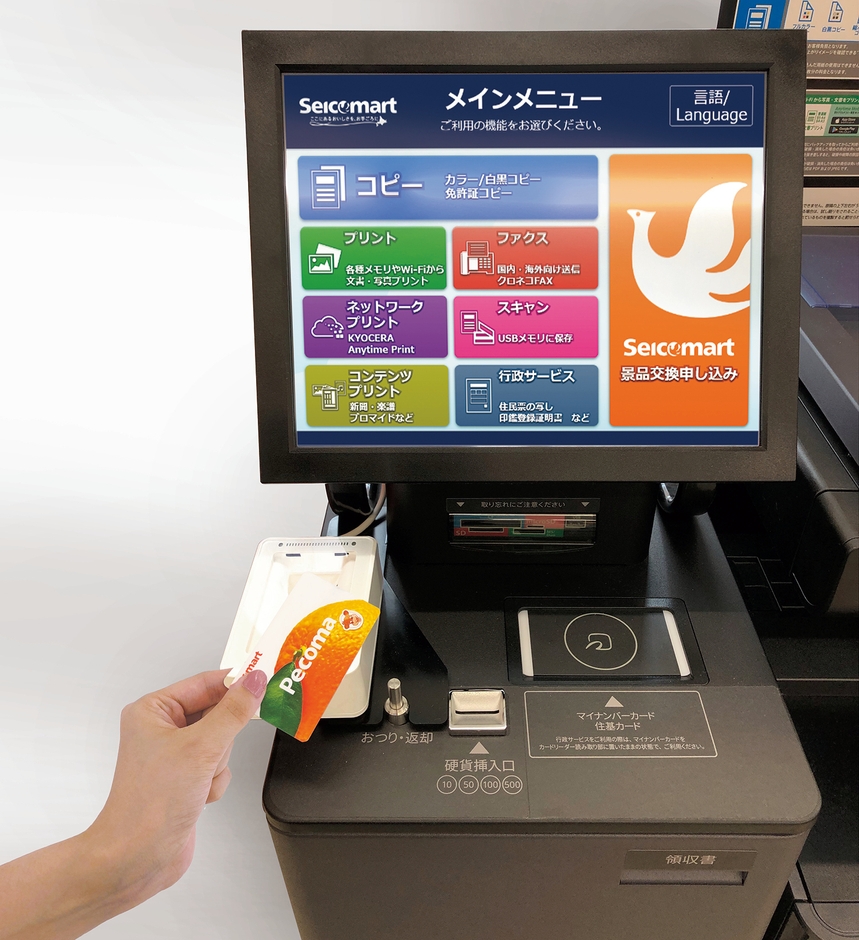
北海道を中心に確固たる支持を集めるセイコーマート。店内調理「ホットシェフ」の惣菜や充実したプライベートブランドに目が行きがちですが、店舗奥に設置されているセイコーマートマルチコピー機の写真プリント機能が、驚くほど手軽で高性能である事実は意外と見落とされがちです。
スマートフォンのカメラ性能が飛躍的に向上した今、日常のスナップやお気に入りの旅の記憶、提出用の証明写真まで「いますぐその場で紙の写真にしたい」場面は頻繁に訪れます。本稿では、店内の端末を前に迷わないためのスマホ写真印刷やり方から、気になる画質・料金設定、接続トラブルを回避する現場テクニックまで余すところなくお届けします。
📌 【この記事の重要ポイントまとめ】
- 要点1:セイコーマートの写真プリントは「店頭Wi-Fi転送(PrintSmash)」と「事前Web/LINE登録(ネットワークプリント)」の2通りから用途に合わせて選べる。
- 要点2:セコマ写真プリントL判は1枚30円から、証明写真も200円台からと写真専門店や証明写真機に比べて圧倒的な高コストパフォーマンスを誇る。
- 要点3:スマホが認識しない主な原因は「Wi-Fiの自動切断」や「iPhoneのHEIC形式」。機内モード活用や事前変換などの簡単なコツで失敗は完全に防げる。
【2026年最新】セイコーマートのマルチコピー機で写真プリントする2つの基本ルート
セイコーマートに導入されているマルチコピー機は、主にシャープ製の高機能複合機です。スマホに保存されている画像を紙にプリントする場合、大きく分けて「専用アプリでその場のWi-Fiに繋ぐ方法」と「事前にネット上にアップロードしておく方法」の2つのルートが存在します。
1つ目は、無料アプリ「PrintSmash(プリントスマッシュ)」を使う方法です。事前のユーザー登録やログインは一切不要。店舗のマルチコピー機の前に立ち、端末が発する専用Wi-Fiにスマホを直接接続して写真データをワイヤレス送信します。「今すぐ1枚だけ出したい」「会員登録のような面倒な手続きを省きたい」という場面において、最も素早く印刷まで到達できるルートです。
2つ目は、「ネットワークプリントアプリ」や公式Webサイト、あるいはLINEを経由する事前登録ルートです。自宅や移動中に写真をクラウド上にアップロードしておき、発行されたユーザー番号やプリント予約番号を店頭の画面に入力するだけで呼び出せます。複数枚の写真をあらかじめ整理しておきたい時や、家族・友人に番号をシェアして代わりにプリントしてもらう際に威力を発揮します。
セコマ写真プリントの料金表一覧|L判から証明写真・2L判までの価格差
日常使いにおいて最も気になるのがコストパフォーマンスです。写真プリント2026年最新の価格体系を踏まえても、セイコーマートの写真プリントは極めてリーズナブルな水準を維持しています。
| 用紙種別・サイズ | 料金(税込目安) | 主な用途・特徴 |
|---|---|---|
| 写真用紙 L判(89×127mm) | 30円〜40円 | 一般的なアルバム用スナップ写真 |
| 写真用紙 2L判(127×178mm) | 80円〜100円 | 集合写真、額装用、記念写真 |
| 証明写真プリント(L判) | 200円〜300円 | 履歴書・免許証・パスポート用 |
| 普通紙カラー(A4) | 50円〜60円 | チラシ、資料、コラージュ下刷り |
街頭に設置されている専用のスピード証明写真ボックスを利用すると、1回あたり800円から1,000円前後の出費を覚悟しなければなりません。一方、セイコーマート証明写真印刷を活用すれば、スマホのカメラで納得いくまで自撮りしたベストショットをわずか200円台で複数枚仕上げられます。履歴書や各種申請書類の提出を控えたビジネスパーソンや就活生にとって、破格の選択肢です。
今すぐできる!スマホ写真印刷の具体的なやり方とPrintSmash接続手順
ここでは、最も利用頻度の高い「PrintSmash」を使った店頭での具体的な操作ステップを整理します。来店前にApp StoreまたはGoogle Playからアプリを端末にインストールしておくと、店頭での滞在時間を最小限に抑えられます。
【ステップ1:マルチコピー機の操作】
画面トップメニューから「写真プリント」をタッチし、続けて「スマートフォンからプリント」を選択します。画面上にメディア選択が表示されたら「PrintSmash」を指定します。すると、画面にWi-FiのSSID(ネットワーク名)とパスワードが表示されます。
【ステップ2:セコマコピー機Wi-Fi接続の実行】
スマートフォンの「設定」>「Wi-Fi」を開き、コピー機画面に表示されたSSIDを選択してパスワードを入力します。接続が完了したら、スマホ側で「PrintSmash」アプリを起動。「写真をプリントする」を選び、現像したい写真を選択して「送信」をタップします。
【ステップ3:印刷設定と決済】
コピー機側に写真データが受信されたら、画面の案内に従って「L判」「2L判」などの用紙サイズ、カラーモード、フチの有無、印刷枚数を決定します。画面に表示された合計金額をコイン投入口に入れるか、対応している電子マネー等で決済し、「スタート」ボタンを押せば数十秒で鮮やかな写真が排出口へ滑り出します。
「スマホ写真が現像できない?」失敗の原因と絶対に繋がる対処法
「マルチコピー機のWi-Fiにスマホが繋がらない」「転送ボタンを押したのにエラーになる」というトラブルは、現場で焦る原因の筆頭です。スマホ写真現像できない理由の9割は、端末側の些細な通信設定や画像フォーマットに起因しています。
最も多いのが「スマホが意図せずWi-Fiを切断してしまう」トラブルです。セコマのコピー機が発するWi-Fiはデータ転送専用のローカル回線であるため、インターネットへの接続がありません。そのため、スマホの親切機能である「スマートネットワーク切り替え」やモバイルデータ通信への自動復帰が働き、勝手に接続が解除されてしまうケースが目立ちます。これを解決する特効薬が、「スマホを一時的に機内モードにし、その状態でWi-Fiだけをオンにして接続する」というテクニックです。
もう一つの落とし穴が、iPhone標準の画像保存形式である「HEIC(高効率画像フォーマット)」です。近年の端末は自動変換に対応しつつあるものの、設定やOSのバージョンによっては非対応ファイルとして弾かれることがあります。PrintSmashアプリ内で写真を選択する際に自動変換される設定になっているか確認するか、事前に標準の写真アプリの編集機能でわずかにトリミングや色調整を加えて「JPEG形式」として別名保存しておくと、確実に読み込ませることができます。
セイコーマートの写真プリント画質を徹底検証|専門店や他社コンビニとの違い
「コンビニのコピー機だから画質はそこそこではないか」と侮るなかれ。セイコーマート写真プリント画質の実力は、銀塩プリントを専門とする写真店と見比べても日常鑑賞用としては十分すぎる水準に達しています。
採用されている専用の写真用紙は厚みとコシがあり、表面のクリア層によって指紋がつきにくく、光沢感も非常に豊かです。シャープ独自の画像処理エンジンが肌の階調や青空のグラデーションを滑らかに補正するため、逆光で少し暗くなってしまったスナップ写真でも自然な明るさに仕上がります。
家庭用インクジェットプリンターで印刷した写真にありがちな「水滴による滲み」や「直射日光による経年退色」にも強く、アルバムへの長期保管や写真立てに入れた室内展示にも耐えうる堅牢さを備えています。解像度感についても輪郭のギザつきは肉眼ではほぼ識別できず、旅の記念写真や子どもの成長記録を残す用途として満点のクオリティを提供しています。
知っておくべき裏ワザ|アプリ不要のLINE登録術と格安・証明写真作成テク
セコマでの写真プリントをより快適に、かつお得に使いこなすための知る人ぞ知る裏技を2つ紹介します。
1つ目は、「アプリの新規インストールすら不要にするLINE公式アカウント連携」です。「ネットワークプリント」のLINE公式アカウントを友だち追加し、トークルームに写真を送信するだけで、即座にプリント予約番号が返信されてきます。容量が逼迫していて新しいアプリを入れたくないスマホユーザーや、旅先で一度だけ印刷したい場面では、このセコマネットプリント登録の手順が圧倒的にスマートです。
2つ目は、「フリーの証明写真作成アプリとの併せ技」です。証明写真印刷メニューを直接選ぶのも手頃ですが、無料のスマホアプリ(「証明写真アプリ」など)を使ってあらかじめ規定サイズ(縦4.0cm×横3.0cmなど)の顔写真をL判1枚の中に3〜4コマ並べた画像を作成しておきます。それをセコマのマルチコピー機で通常の「L判写真プリント(30円〜40円)」として印刷すれば、なんと数十円で複数枚の証明写真を手に入れることが可能になります。背景の色味や服装を整える手間は自分で行う必要がありますが、極限までコストを削りたい場合には見逃せない裏ワザです。
【セイコーマート 写真プリント スマホ】に関するよくある質問(FAQ)
Q1:セイコーマートで写真プリントする際、SDカードやUSBメモリは必要ですか?
A1:一切不要です。スマートフォン本体と専用アプリ(PrintSmashまたはネットワークプリント)、あるいはLINE経由でデータを送信できるため、スマホ1台と印刷代金だけ持参すれば店頭ですぐにプリントできます。
Q2:支払いにPecoma(ペコマ)カードや電子マネー、クレジットカードは使えますか?
A2:マルチコピー機付属のコインベンダー(小銭投入口)による現金払いが基本ですが、近年更新されている最新型のマルチコピー機では、各種電子マネーやQRコード決済に対応している端末が増加しています。ただし、10円玉や100円玉などの硬貨をあらかじめ用意しておくと、端末仕様に関わらず最も確実に決済できます。
Q3:iPhoneのLive Photos(動く写真)もそのままプリントできますか?
A3:Live Photos形式の写真も、キー写真(静止画の代表コマ)として通常のJPEG形式と同様にプリントが可能です。ただし、ベストな瞬間を印刷したい場合は、あらかじめiPhoneの「写真」アプリで一番写りの良いコマをキー写真に設定した上で転送することをおすすめします。
まとめ:手軽&高コスパなセコマの写真プリントをスマートに使いこなそう
日々の暮らしや移動の合間にふと立ち寄れるセイコーマート。その店内に佇むマルチコピー機は、単なる事務用のコピー機にとどまらず、手元のスマートフォンとシームレスに繋がる頼もしい現像所としての機能を兼ね備えています。
事前のアプリ準備や機内モードを活用した接続トラブルの回避策、さらにはLINE連携によるスマートな予約番号発行まで押さえておけば、もはや店頭で操作に戸惑うことはありません。高画質なL判スナップから急な入用に対応する証明写真まで、セコマのプリント機能を賢く生活に取り入れてみてください。 (出典: セイコーマート 写真プリント スマホ(Yahoo!ニュース))