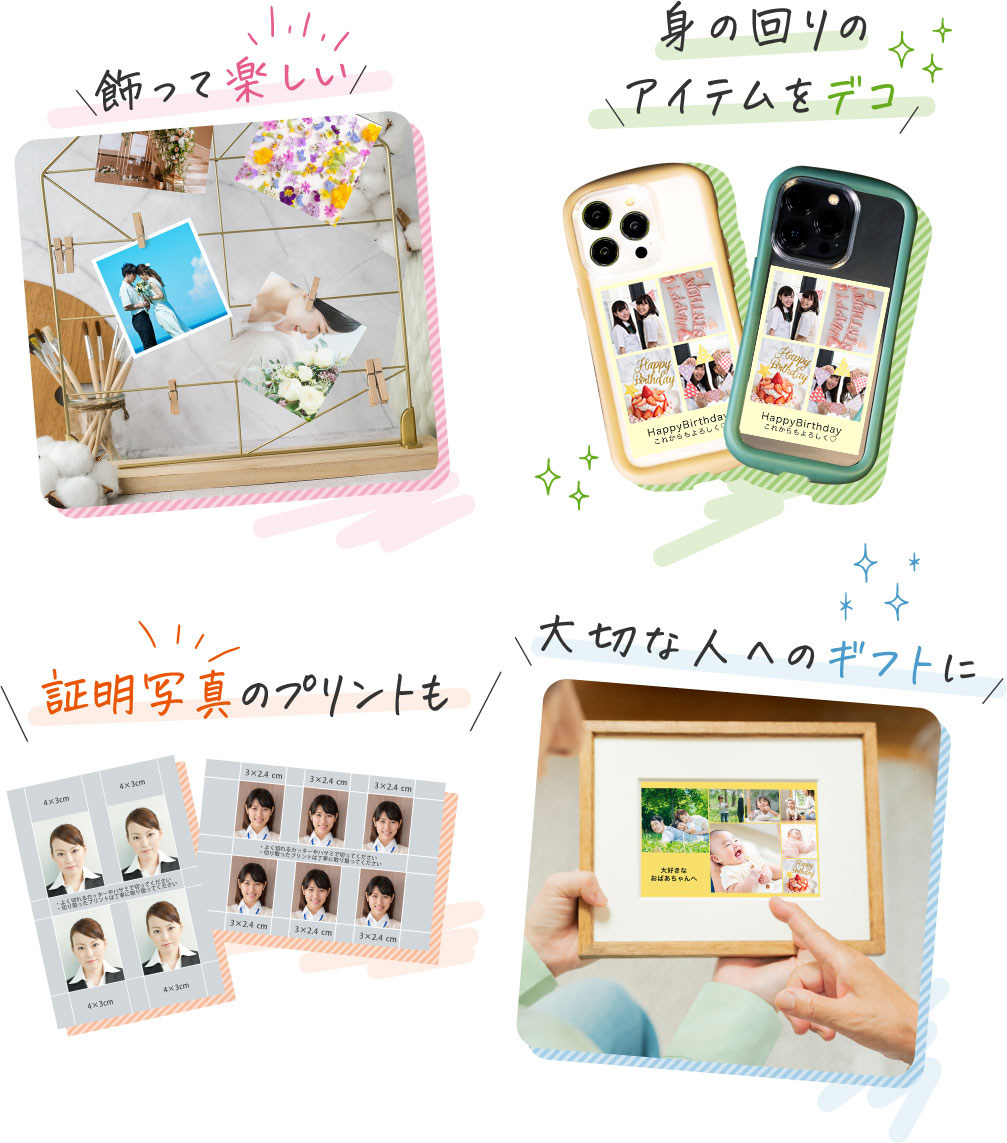
外出先や旅先、提出書類の準備などで「今すぐ手元の写真を紙にプリントしたい」という局面は唐突に訪れます。しかし、いざコンビニへ向かおうとした際、スマートフォンの空き容量が足りずに専用アプリをインストールできなかったり、面倒な会員登録やパスワード設定に足止めされたりした経験はないでしょうか。通信制限がかかっている状況で容量の大きなアプリを落とす行為も、できることなら避けたいところです。
実はセブン-イレブンのマルチコピー機には、専用アプリを一切スマートフォンに入れなくても、手軽に高品質な写真プリントを行える公式の手段が存在します。普段使い慣れている「LINE」を活用する裏ワザをはじめ、Webブラウザからの直接登録、さらには外部メディアを用いたオフライン印刷まで、多彩な選択肢が用意されています。本稿では、会員登録なしで即日プリントできる具体的なやり方から印刷料金、知っておくべき注意点まで分かりやすく解き明かします。
📌 【この記事の重要ポイントまとめ】
- 要点1:専用アプリのインストールは一切不要。公式LINEアカウントへの画像送信やWebブラウザ経由で即日手軽にプリントできる。
- 要点2:面倒な会員登録の手続きなし。定番のL判サイズ1枚40円から現像可能で、発行されたQRコードをマルチコピー機にかざすだけで出力が完了する。
- 要点3:SDカードやUSBメモリを直接差し込むオフライン印刷にも対応しており、スマートフォンの通信量を節約したい場面にも柔軟に対応可能。
【結論】セブンの写真プリントはアプリなしで完結!選べる3つの印刷ルート
結論から申し上げますと、セブン-イレブンで写真をプリントするために専用アプリを導入する必要は全くありません。利用者の端末環境や用途に合わせて、主に以下の3つのアプローチが用意されています。
1つ目は、国内で最も普及しているコミュニケーションインフラであるLINE公式アカウントを経由する方法です。トーク画面に印刷したい写真を送信するだけで、瞬時にマルチコピー機用の予約番号とQRコードが発行されます。新たなアプリを増やすことなく、日常の連絡と同じ感覚で操作できるため、最もおすすめのルートです。
2つ目は、SafariやGoogle ChromeといったネットプリントWEBブラウザ登録を活用する手法です。「かんたんnetprint」のWebページに直接アクセスすることで、会員登録なしのままブラウザ上で画像データをアップロードできます。パソコンやタブレットに保存された画像を印刷したい場合にも重宝します。
3つ目は、SDカードやUSBメモリを店頭のマルチコピー機へ直接接続する方法です。スマートフォンを介さず、デジタルカメラで撮影したRAW現像後のデータや高解像度ファイルをそのまま持ち込み、オフラインでスピーディーに印刷できます。それぞれの特徴を理解することで、状況に応じた最短の現像手段を選択できます。
最短1分!ネットプリントのLINE友達追加から印刷するやり方
スマートフォンからアプリなしで写真を現像する際、最も手軽で失敗が少ないのがネットプリントLINE友達追加を活用した手法です。手元にスマホさえあれば、誰でも直感的に準備を完了できます。
具体的な手順は以下の通りです。まず、LINEアプリの検索窓で「ネットプリント」と検索し、富士フイルムビジネスイノベーションが運営する公式アカウントを友だち追加します。トーク画面を開くと画面下部に操作メニューが表示されるため、「写真をプリント」を選択してください。
続いて、印刷したい写真を選んで通常のメッセージと同じようにトーク画面へ送信します。送信が完了すると自動応答で利用規約への同意やプレビュー確認のメッセージが届くため、内容を確認して登録を確定させます。登録処理が完了すると、数十秒ほどで8桁のプリント予約番号と専用のQRコードがトーク内に返信されます。
あとは最寄りのセブン-イレブンへ足を運び、マルチコピー機にそのQRコードをかざすだけで印刷画面へと進むことができます。個人情報の入力やパスワード管理といった煩わしい手続きが一切なく、普段のトーク操作の延長線上で完結する点が大きな強みです。
会員登録なしで完結!ネットプリントWEBブラウザ登録の手順と注意点
「LINEアカウントを持っていない」「PCやiPadに保存されている写真をプリントしたい」という方には、ブラウザからダイレクトに登録する手法が適しています。セブン-イレブンが提供する「かんたんnetprint」のブラウザ版サービスを利用すれば、事前の会員登録なしで即日利用できます。
手順は極めてシンプルです。端末のブラウザで「かんたんnetprint」の公式Webサイトを開き、トップ画面にある「今すぐファイル登録」へ進みます。利用規約に同意したのち、用紙の種類として「写真プリント(L/2L)」を選択します。ファイル選択画面が表示されたら、フォルダから印刷したい画像をアップロードするだけです。
登録が完了すると、画面上に予約番号とQRコードが表示されます。ただし、ブラウザ登録を利用する際には「画面のスクリーンショットを必ず保存しておくこと」が重要なポイントとなります。誤ってブラウザのタブを閉じてしまったりキャッシュがクリアされたりすると、発行された番号が分からなくなってしまうためです。あらかじめ画面キャプチャを保存しておくことで、店頭での入力トラブルを確実に防止できます。
スマホすら不要?写真プリントをSDカード・USBメモリから直接出力する方法
スマートフォンの通信制限が気になる場合や、端末のバッテリー残量が心もとない緊急時には、物理メディアを活用した直接印刷が頼りになります。セブン-イレブンのマルチコピー機は多様なメディアの読み取りに対応しており、セブン写真プリントSDカード直接の挿入や、写真プリントUSBメモリセブンの利用が可能です。
マルチコピー機の前面には施錠されたメディア差込口が設置されており、画面上で「メディア受付」を選択するとカバーが自動で開きます。SDカード(microSDは要変換アダプタ)、USBフラッシュメモリのほか、各種記録メディアを差し込むことで、保存されている画像ファイルがマルチコピー機の大型タッチパネル上に一覧表示されます。
画面を見ながら印刷したい写真を指先で選択し、L判や2L判などのサイズや部数を指定するだけで、即座に現像がスタートします。インターネットを経由しないため、高画質な大容量データであってもアップロード時間を一切待つ必要がありません。一眼レフカメラやミラーレスカメラで撮影した旅行の思い出を、帰り道のセブン-イレブンですぐに紙にして手渡したいといったシーンでも活躍します。
【2026年最新】セブンイレブン写真印刷の料金と対応サイズ(L判・2L判)
店頭へ向かう前に把握しておきたいのが、サイズ展開と利用料金です。セブンイレブン写真印刷2026年最新の仕様において、写真専用の光沢紙で出力できる基本ラインナップは下表の通りとなっています。
| 用紙サイズ | 寸法(mm) | 1枚あたりの料金(税込) | 主な利用シーン |
|---|---|---|---|
| 写真プリント(L判) | 89 × 127 | 40円 | 一般的なアルバム、スナップ写真、手帳用 |
| 写真プリント(2L判) | 127 × 178 | 100円 | 集合写真、記念写真、フォトフレーム用 |
| ポストカード(ハガキ) | 100 × 148 | 70円 | 絵はがき、メッセージカード、年賀状 |
マルチコピー機には富士フイルム製の高品質な専用光沢紙が装填されており、家庭用インクジェットプリンターとは一線を画すクリアな発色と優れた耐久性を誇ります。セブンマルチコピー機写真サイズの選択においては、スナップ写真であれば標準のL判(40円)で十分なクオリティが得られます。推し活のブロマイド作成やプレゼント用として迫力を持たせたい場合は、L判の2倍の面積を持つ2L判(100円)を選ぶのがセオリーです。
セブンマルチコピー機での写真プリント操作手順とQRコード読み取りの流れ
準備した予約番号やQRコードを持って店舗に到着した後の、店頭マルチコピー機における具体的な操作手順を整理します。機械の操作が苦手な方でも、以下の流れに沿って進めれば迷うことはありません。
マルチコピー機の前に立ったら、まずタッチパネルのメインメニューから「プリント」を選択します。続いて表示される選択肢の中から「ネットプリント」をタッチしてください。画面が切り替わり、番号入力画面の右下に「QRコードをお持ちの方」というボタンが現れます。
ここでセブンマルチコピー機QRコード読み取り部(操作パネルの右下付近にあるスキャナー)に、スマートフォン画面のQRコードを軽くかざします。画面の明るさが暗すぎると読み取りに失敗することがあるため、スマホのバックライトを少し明るめに設定しておくのがコツです。QRコードを使わず、発行された8桁のプリント予約番号を手動でテンキー入力しても問題なく進めます。
読み取りが成功すると、アップロードした写真のプレビュー画面が表示されます。ここでカラーモードや部数、用紙サイズ(L判・2L判)を確認します。内容に誤りがなければ、コイン投入口に必要な料金(小銭)を入れるか、電子マネーリーダーにnanacoをタッチし、「スタート」ボタンを押します。通常、1枚あたり数十秒ほどで排出口に美しい光沢写真が仕上がります。
予約番号の有効期限切れに注意!失敗しないためのポイントとトラブル対策
アプリなしで利用できる便利な簡易登録ですが、利用にあたって知っておくべき最大の制約がネットプリント予約番号有効期限の短さです。会員登録を行う通常版アプリの場合、最長で約7日間の保持期間が設けられているのに対し、アプリなし・会員登録なしの簡易ルートでは、有効期限が「ファイルを登録した日の翌日23時59分まで」(実質1〜2日程度)に設定されています。
そのため、数日後に印刷するつもりで事前に画像をアップロードしてしまうと、店舗に着いた時には有効期限切れでデータが自動消去されているという事態に陥ります。アプリなしで手軽に済ませる場合は、「セブン-イレブンへ向かう直前」や「入店してからその場で」画像をアップロードするのが賢い立ち回りです。
また、スマートフォンの画面比率にも注意を払う必要があります。最新のスマートフォンで撮影した写真は縦横比が「4:3」や「16:9」であることが多いですが、写真プリントのL判は「約1.42:1(約10:7)」という独自の比率を持っています。そのため、プレビュー画面で写真の端が意図せずトリミングされていないか、大切な被写体が枠外に切れてしまっていないかを画面上で入念にチェックすることが失敗を防ぐ秘訣です。
【セブン 写真プリント アプリなし】に関するよくある質問(FAQ)
Q1:LINEやWebブラウザから登録した場合、予約番号の有効期限はいつまでですか?
A1:アプリなし(会員登録なし)で登録した場合の有効期限は、「アップロードした翌日の23時59分まで」です。期間を過ぎるとサーバーからデータが安全に消去され、番号が無効になります。印刷したい当日に登録を済ませるのが最も安全です。
Q2:専用アプリを使った場合と、アプリなし(LINE・ブラウザ)で画質や料金に違いはありますか?
A2:印刷クオリティや料金に一切の違いはありません。同一のマルチコピー機および専用写真用紙(光沢紙)を使用するため、L判1枚40円という価格も、仕上がりの発色の美しさも完全に同等です。
Q3:iPhoneの写真形式(HEIC)はアプリなしでもそのままプリントできますか?
A3:LINE経由での送信であれば、トーク画面にアップロードされる過程で自動的に一般的なJPEG形式へと最適化変換されるため、HEIC形式を意識することなくそのまま印刷できます。Webブラウザ登録で万が一エラーが出る場合は、LINE経由の登録を試すのが確実です。
Q4:1枚の写真用紙に複数の画像を並べる「分割プリント」はアプリなしでも可能ですか?
A4:マルチコピー機の操作画面上で「分割プリント」を指定することが可能です。2分割や4分割など、お好みのレイアウトを選択して証明写真風や手帳用のミニフォトとして出力できます。
まとめ:アプリなしのスマートな活用でセブンの写真プリントはここまで手軽になる
スマートフォンのストレージを圧迫することなく、煩わしい個人情報の登録も不要な「アプリなし写真プリント」は、日常生活のちょっとした印刷ニーズを劇的に快適化してくれます。トーク画面に写真を送るだけでQRコードが発行されるLINE連携や、どんな端末からもアクセスできるWebブラウザ登録を使いこなせば、店頭で無駄な時間を過ごす必要はもうありません。
L判40円というリーズナブルな価格ながら、仕上がりは専門店にも引けを取らない鮮やかさを誇ります。「今すぐ手元にある写真を形にしたい」と思い立ったら、ぜひ公式LINEアカウントやブラウザ登録を駆使して、最寄りのセブン-イレブンでスマートな写真プリントを体験してみてください。 (出典: セブン 写真プリント アプリなし(Yahoo!ニュース))