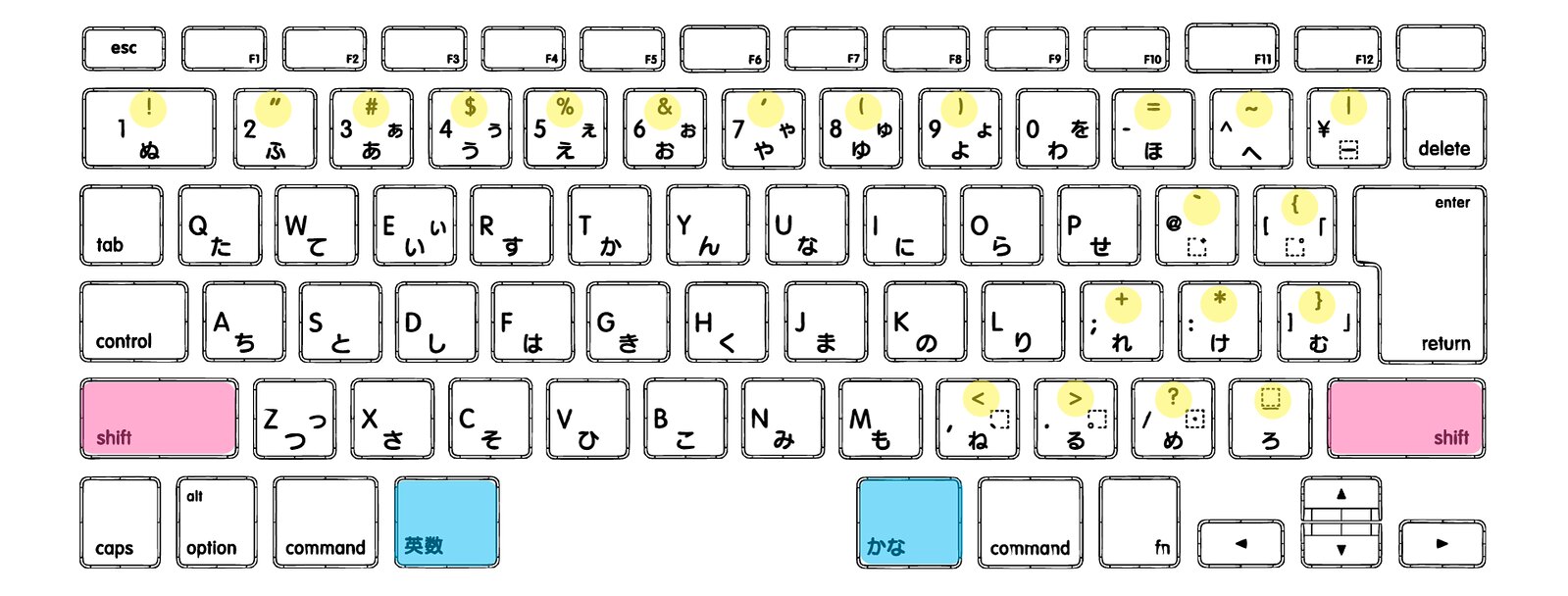
パソコンでメールや企画書、あるいはビジネスチャットを打っている最中、ふと疑問文を入力しようとして「あれ、はてなマーク(?)ってどのキーを押すんだっけ?」と手が止まってしまった経験を持つ人は少なくありません。普段スマートフォンでスムーズにフリック入力を行っている人ほど、フルキーボードでの記号配置には戸惑いやすいものです。
パソコンではてなマーク(クエスチョンマーク)を入力する基本ルールは極めてシンプルであり、キーボード右下の特定の位置さえ覚えれば指が無意識に動くようになります。本稿では、WindowsやMacでの基本操作から、全角・半角の切り替え手法、急にキーを押しても出なくなったトラブルの解決策、さらには業務効率を高める早打ちのコツまで、現場目線で分かりやすく解説します。
📌 【この記事の重要ポイントまとめ】
- 要点1:はてなマーク(?)は、キーボードの「Shiftキー」を押しながら「め(/)」キーを押すだけで即座に入力可能。
- 要点2:全角と半角の切り替えは入力モードに準拠するほか、変換キーやショートカット(F12など)で後から変更できる。
- 要点3:「/」しか出ない、あるいは全く反応しない場合は、Shiftキーの押し忘れや「かな入力モード」への誤切り替えを疑うと即座に解決する。
【即解決】パソコンのはてなマーク打ち方は「Shift+め」を押すだけ
「はてなマークがキーボードのどこにあるか分からない」と探しているなら、まずはキーボードの右下エリアに視線を移してください。ひらがなの「め」が刻印されているキーが見つかるはずです。
パソコンの日本語キーボード(JIS配列)において、クエスチョンマーク(?)は「め」と「/(スラッシュ)」が書かれているキーの上段に割り当てられています。1つのキーに複数の文字や記号が刻印されている場合、上段に配置されている記号を呼び出すには「Shiftキー」を一緒に押すのが鉄則です。
具体的な手順は以下の通りです。
1. キーボードの左右どちらかにあるShiftキーを押し続ける(長押し状態にする)
2. Shiftキーを押したままの状態で、「め」キーを1回ポンと押す
3. 画面上に「?」が表示されたら両方のキーを離す
キーボード操作に不慣れな方は、Shiftキーと「め」キーを同時に押そうとしてタイミングがズレてしまいがちです。必ず「Shiftを先に押してから、めを押す」という順番を意識してください。これだけで入力失敗の大半を防ぐことができます。
WindowsとMacで違う?OS別のクエスチョンマーク打ち方と注意点
Windows端末とMac端末のどちらを使っていても、一般的な日本語配列キーボードであればはてなマークの入力方法は完全に共通です。どちらのOSでも「Shiftキーを押しながら『め』を押す」という基本操作に違いはありません。
ただし、利用しているキーボードの配列(JIS配列かUS配列か)によってキーの物理的な位置が若干異なります。
一般的な国内PC(JISキーボード)では、スペースキーの右側、右Altキーや右Ctrlキーの付近にある「め(/)」キーを使用します。一方、海外製PCやエンジニアに愛用者の多い英語配列(USキーボード)の場合、キーに「め」のひらがな表記はありません。右Shiftキーのすぐ左隣にある「/ ?」と書かれたキーを探し、JIS配列と同様に「Shiftキーを押しながら押下」してください。
また、Mac特有の注意点として、誤って修飾キー(OptionキーやCommandキー)を同時に押してしまうと、特殊な記号(¿など)が入力されてしまうケースがあります。Macでクエスチョンマークを打つ際は、余計な装飾キーに触れず「Shift+/」のみを正確に押下するよう心がけましょう。
はてなの全角・半角はどう切り替える?変換キーやショートカットの活用法
チャットツールではカジュアルな全角の「?」を使い、プログラミングや英文メール、URL入力などでは半角の「?」を使いたいといったように、全角・半角の切り替え需要は日常的に発生します。はてなマークの全角・半角は、現在の日本語入力モード(IMEの状態)によって自動的に決まります。
キーボード左上の「半角/全角キー」(Macの場合は「英数/かなキー」)で状態を切り替えてから入力するのが基本です。
・日本語入力モード(「あ」の状態):Shift+めを押すと全角「?」が入力される
・直接入力/英数モード(「A」の状態):Shift+めを押すと半角「?」が入力される
すでに入力してしまった後に全角・半角を変えたい場合も、打ち直す必要はありません。確定前(下線がついている状態)であれば、スペースキーを押して変換候補から全角・半角を選択できます。さらに便利なショートカットとして、Windowsでは確定前にF12キーを押すと半角へ、F9キーを押すと全角へ瞬時に変換可能です。
ビジネスメールやWeb上の公式文書では、「日本語の文中であれば全角(?)、英文中であれば半角(?)」という表記ルールが定着しています。文脈に合わせてスマートに使い分けると、文書全体の読みやすさが一段と引き締まります。
テンキーや予測変換は使える?知っておきたい記号入力の別ルート
数字入力に特化した「テンキー」を愛用している方からよく聞かれるのが、「テンキーにはてなマークはないのか」という疑問です。結論から言うと、標準的なテンキーにはクエスチョンマークは搭載されていません。テンキーにある「/」は割り算(スラッシュ)専用であり、Shiftキーを組み合わせてもはてなマークに変化しない設計になっています。
キーの位置をどうしても思い出せない時や、片手だけで文字入力を完結させたい場合には、日本語入力システムの「読み変換」を使う裏技が非常に便利です。
文字入力の状態で「はてな」または「くえすちょん」とタイピングしてスペースキーで変換してみてください。変換候補の筆頭に全角の「?」や半角の「?」が表示され、そのまま確定できます。タイピングコンテスト等ではない実務作業であれば、無理にキーを探し回るよりも、文字として打ち込んで変換した方が圧倒的に早く解決する場面もあります。
同様に、感嘆符である「!」も「Shift+1」で打てますが、「びっくり」と入力して変換することが可能です。こうした代替手段を頭の片隅に置いておくと、いざという時のバックアップになります。
【トラブル対処】キーボードの「め」を押してもはてなマークが出ない時の原因
「Shiftを押しながら『め』を押しているのに、スラッシュ(/)しか出ない」「ひらがなの『め』がそのまま画面に出てしまう」という現象に直面したことはないでしょうか。故障を疑う前に、キーボードの入力モード設定が狂っている可能性を確認してください。主な原因は3つ存在します。
最も多いトラブルが、無意識のうちに「かな入力」モードに切り替わってしまっているケースです。通常の大半のユーザーはアルファベットで日本語を打つ「ローマ字入力」を使用していますが、何らかの拍子にショートカットキーが押され、キーに印刷されたひらがながそのまま打ち込まれる状態になっていると、「め」キーを押した際に「め」しか出なくなります。
元のローマ字入力に戻す手順は次の通りです。
・Windowsの場合:キーボード上の「Alt」キーを押しながら「カタカナひらがな ローマ字」キーを押す(または「Ctrl+Shift+CapsLock」を押す)
・タスクバー右下のIMEアイコン(「あ」や「A」と表示されている部分)を右クリックし、「ローマ字入力」にチェックが入っているか確認する
2つ目の原因は、Shiftキーが物理的または内部的に認識されていないケースです。Shiftキーを押さずに「め」キー単体を押すと、日本語入力では「・(中黒)」、英数入力では「/(スラッシュ)」が入力されます。キーの隙間にゴミが挟まってShiftが沈み込んでいないか確認し、キーボードの左右両方にあるShiftキーの「もう一方」を使って反応するか試してみてください。
3つ目は、CapsLock機能がロックされていることによる誤動作です。キーボード左側にある「Shift+CapsLock」を一度押して、状態をリセットしてみるのも有効な対処策となります。
タイピングスピードが劇的に上がる!はてなマークの早打ちテクニック
ビジネスチャットの普及に伴い、短文で素早く疑問を投げかけるシーンが急増しています。タイピング速度を上げる最大のポイントは、ホームポジションを崩さずにはてなマークを入力する運指(指使い)を身につけることです。
初心者にありがちなミスが、「右手の親指でShiftキーを押しながら、右手の人差し指で『め』キーを押す」というような、右手だけで無理やり入力しようとする姿勢です。これを行うと手のひら全体がキーボード上で大きく移動してしまい、次の文字を打つ復帰スピードが著しく低下します。
記号入力を高速化するプロの運指セオリーは以下の通りです。
・左手の小指で、左側の「Shiftキー」を押さえる
・右手の薬指(または小指)で、右下の「め」キーを押下する
・押し終えたら即座にホームポジション(人差し指をFとJ)に手を戻す
このように左右の手で役割を分担させると、手首の位置をほとんど動かさずに一瞬で入力が完了します。「質問文の文末に『?』を添えて即送信」という動作が流れるようにスムーズになり、日々のPC作業に伴う手首の疲労も大幅に軽減されます。
【タイピングはてなマーク打ち方】に関するよくある質問(FAQ)
Q1:Shiftキーを押しているのに「/」しか画面に出てきません。何が起きていますか?
A1:Shiftキーが正しく押されていないか、押すタイミングがズレている可能性が高いです。「Shiftキーを押し始めた状態をキープしたまま、めキーをポンと叩く」手順を意識してください。それでも改善しない場合は、反対側のShiftキー(左手側、または右手側)を使って入力できるか試行してください。
Q2:ノートパソコンでテンキー部分の数字キーから「?」を出す方法はありますか?
A2:一般的なPCのテンキーには「?」が割り当てられておらず、テンキー単体からは入力できません。メインキーボード側の「Shift+め」を使用するか、「はてな」と入力してスペースキーで変換するのが確実です。
Q3:スマホのように、キーボードの長押しではてなマークを出す機能はありますか?
A3:標準的なWindowsやMacの物理キーボードでは、長押しによる記号呼び出しは原則として行えません(同じ文字が連続入力される仕様です)。必ず「Shift+め」の同時押し操作を行ってください。
Q4:英文を作成しているときのはてなマークの後は、スペースを空けるべきですか?
A4:英語の文法・タイピングルールでは、文末の半角クエスチョンマーク(?)の後ろに半角スペースを1つ空けてから次の文を開始するのが正しいマナーとされています。日本語の全角(?)の場合は、後ろにスペースを空けなくても自然な余白が確保されます。
まとめ:基本ポジションを指に馴染ませて入力ストレスを解消しよう
パソコンにおけるはてなマークの入力は、「左手Shift+右手め」という指の連携さえマスターしてしまえば、決して難しい操作ではありません。急に入力できなくなった際も、焦らずに入力モード(ローマ字/かな)やキーの押し順を確認すれば、数秒で元の快適な入力環境を取り戻すことができます。
日々の業務やコミュニケーションにおいて、疑問符は意思疎通を円滑にする欠かせない記号です。スムーズなキー操作を指に覚え込ませ、余計なストレスのないタイピング環境を整えていきましょう。 (出典: タイピングはてなマーク打ち方(Yahoo!ニュース))