膨大なデータを扱う実務の現場で、画面を下や右にスクロールした瞬間、項目名を見失って作業がストップした経験は誰にでもあるはずです。セルに入力されている数値が「売上」なのか「原価」なのか、あるいは「A店」なのか「B店」なのか分からなくなる現象は、単なるストレスにとどまらず、転記ミスや集計事故の引き金になりかねません。
こうした混乱を一瞬で解決するのが、行と列を画面上に常に残す固定機能です。しかし、「行だけ固定されて列が消える」「メニューがグレーアウトして押せない」といったトラブルに頭を抱えるユーザーが後を絶ちません。今回は、わずか「1つのセル」の選び方で思い通りに表示をロックする鉄則と、現場で直面しがちなトラブルの突破口を徹底検証します。
📌 【この記事の重要ポイントまとめ】
- 要点1:行と列の同時固定は、「固定したい境界線の交点(右下)にあるセルを1つ選択する」だけで確実に完結する。
- 要点2:ボタンが押せない・固定が崩れる最大要因は「ページレイアウト表示」と「セル編集中の状態」にあり、表示モードの切り替えで即座に復旧できる。
- 要点3:画面上のスクロール見出し固定と「印刷タイトル行固定」は完全に別機能であり、用途に応じた使い分けがデータ事故を防ぐ鍵となる。
【疑問解消】エクセルで行列を同時に固定する決定打!選択セル1つの黄金ルール
「先頭行だけ、あるいは先頭列だけなら固定できるのに、行と列を同時に固定しようとすると意図しない場所で区切られてしまう」という相談は、企業のITサポートやオフィス研修で最も多く寄せられる質問の1つです。この問題の答えは非常にシンプルで、「どのセルをアクティブにしてコマンドを実行したか」という1点に集約されます。
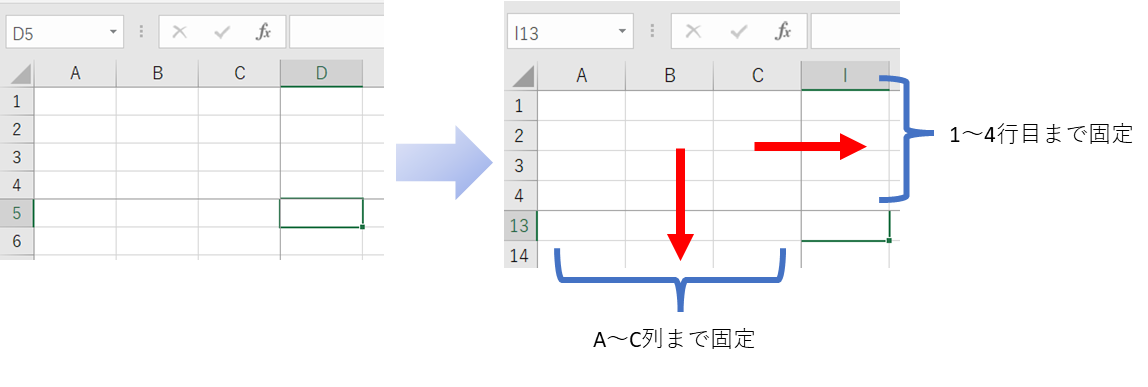
エクセル行列同時固定を成功させる絶対原則は、固定したい「行の下」かつ「列の右」に位置する交点のセルを1つだけクリックして選ぶことです。エクセルのウィンドウ枠固定機能は、常に「選択したセルの左上」を基準にして境界線を引く内部アルゴリズムを持っているためです。
例えば、日々の業務で極めて一般的な「1行目のヘッダー(見出し行)」と「A列の識別番号・顧客名(見出し列)」の両方を画面に残したいケースを考えてみましょう。この場合、1行目の下であり、A列の右隣にあたる「B2セル」を1つだけ選択します。セルを範囲選択する必要はありません。単一セルをクリックした状態で、上部リボンの「表示」タブから「ウィンドウ枠の固定」をクリックし、ドロップダウンメニュー内の最上段にある「ウィンドウ枠の固定」を選択するだけで完了します。
もし見出しが2行目まで及んでおり、固定したい列がB列まである(1〜2行目とA〜B列を固定したい)場合はどうでしょうか。答えは、3行目の上、C列の左となる「C3セル」を選択した状態で同じ操作を行います。この「残したい領域の外側にある角のセルを選ぶ」という選択セル基準固定の仕組みさえ脳内にインプットしてしまえば、何行・何列に及ぶ複雑なレイアウトであっても、わずか数秒で自在に固定できるようになります。
【比較検証】先頭行・先頭列・複数同時・分割表示の決定的な違い
エクセルには画面の視認性を保つためのアプローチが複数用意されています。Microsoftの公式サポートドキュメントでも推奨されている基本操作ですが、それぞれの挙動と制約を正確に把握していないと、誤操作の原因になります。用途に合わせた最適な手法を一覧で整理しました。
| 機能・設定名 | 操作手順と基準セル | メリット・特徴 | 注意点・デメリット |
|---|---|---|---|
| 先頭行の固定 | 選択セル不問 (リボン操作のみ) | ワンクリックで1行目をロック。セル位置を気にする必要がない。 | 見出しが2行以上ある表や、列も残したい場合は対応不可。 |
| 先頭列の固定 | 選択セル不問 (リボン操作のみ) | ワンクリックでA列をロック。横長の表で主キーを見失わない。 | 上部見出し行は下方向にスクロールすると消えてしまう。 |
| 行列の同時・複数固定 | 固定したい境界の「右下」にある単一セルを選択 | 縦横のスクロール見出し固定を完璧に両立可能。実務で最強の視認性。 | セルの選択位置を誤ると、画面中央など変な場所で線が引かれる。 |
| ウィンドウの分割 | 基準セルを選択し「表示」→「分割」 | 画面を4分割し、それぞれのペインで個別に独立スクロールが可能。 | 誤って区切りバーをドラッグしやすく、画面が散らかって見失いやすい。 |
実務で頻繁に混同されるのが、分割表示と固定の違いです。固定は「見出しを常に定位置に貼り付けておく」ための機能であるのに対し、分割は「表の先頭と、数千行下にある集計欄を同じ画面で見比べながら編集する」といった用途に適しています。単に見出しを見ながらデータを流し込みたいだけであれば、画面が不要に複数スクロールして混乱を招く分割表示ではなく、エクセルウィンドウ枠の固定を選択するのが確実です。
なぜグレーアウトする?ウィンドウ枠の固定ができない理由と現場の盲点
「メニューのウィンドウ枠の固定が薄いグレーになって押せない」「選択した場所とまったく違う位置で固定されてしまう」という現象には、明確な技術的要因が存在します。ウィンドウ枠の固定できない理由の代表格を整理しました。
第一の要因であり、現場での発生率が最も高いのが「ページレイアウト表示固定できない」という仕様上のトラップです。印刷の仕上がりを確認しながら作業できる便利な「ページレイアウト表示」ですが、エクセルの基本仕様として、この表示モード下ではウィンドウ枠の固定コマンドが完全に無効化されます。右下のステータスバーにある3つのアイコンのうち中央が選択されていたり、リボンの「表示」タブで「ページレイアウト」が選ばれていないか確認してください。解決策は、「標準」表示アイコンをクリックして通常の編集画面に戻すだけです。これだけでボタンのグレーアウトは即座に解消されます。
第二の要因は、セルが編集モード(カーソルが点滅中)になっているケースです。セル内に文字を入力している最中や、数式バーをクリックした状態では、エクセルの表示系リボンコマンドは軒並みロックされます。キーボード左上の「Esc」キーを押すか、「Enter」を押して編集状態を確定させれば、すぐにメニューがアクティブになります。
第三の要因として、「シートの保護」が有効になっている場合が挙げられます。共有ファイルなどで構造やレイアウトの改変が制限されているシートでは、表示枠の操作権限が塞がれていることがあります。「校閲」タブから「シート保護の解除」を実行することで操作可能になります。
さらに見落としがちなのが、「すでにどこかで固定されている状態のまま、別のセルを選んで再度固定しようとしている」パターンです。ウィンドウ枠の固定は、シート内に2箇所以上同時に設定することはできません。レイアウトを変更したいときは、まずリボンの「表示」→「ウィンドウ枠の固定」から「ウィンドウ枠固定の解除」を一度実行し、更地に戻してから改めて目的のセルを選び直すというエクセル固定解除手順を挟む必要があります。
【実態検証】利用者の生の声と現場目線で見えたリアル
オフィスワークの現場において、ウィンドウ枠の固定は単なる「見やすさ」の問題にとどまらず、業務効率や心理的負荷に直結しています。SNSや知恵袋、社内ITヘルプデスクに寄せられる生の声を集約すると、この機能が使われていないシートに対する強烈なフラストレーションが浮き彫りになります。
「数十項目ある経理の精算シートで、スクロールするたびにどの列が勘定科目か分からなくなり、1行ずつ上に戻って確認している同僚がいた。固定を教えてあげたら『今までの残業時間は何だったのか』と絶句していた」
「他部署から共有されてくる大容量データの9割が、なぜかウィンドウ枠が固定されていない。開いた瞬間にB2セルを選んで固定するのが全社員の無駄なルーティンになっている」
こうした現場の声が示す通り、「見出しが見えない状態でのデータ入力」は、認知リソースを著しく浪費させます。認知心理学の観点からも、人間が一度に脳内で保持できる情報のまとまり(ワーキングメモリ)は極めて限定的です。画面をスクロールして見出しが不可視になると、利用者は「この列は何のデータだったか」を記憶から引っ張り出し続けなければならず、これが入力間違いや数値の誤認といった重大なヒューマンエラーを誘発します。
さらに、表の途中で予期せぬセルを選択したまま固定を設定してしまい、「画面の半分がスクロール不能になった」「壊れたと思ってファイルを保存せずに閉じた」というパニック談も少なくありません。画面上に引かれる細いグレーの境界線を正しく認識し、想定外の挙動が起きたら即座に「解除」を押すというリテラシーが、実務のスピードを大きく左右しています。
作業効率を爆上げするショートカットと印刷タイトル行固定の実務ノウハウ
日常的に大量のシートを処理するプロフェッショナルであれば、マウス操作を排してキーボードだけで瞬時に枠を固定・解除するテクニックを習得しておきたいところです。エクセルには非常に高速なウィンドウ枠固定ショートカットが存在します。
目的のセル(例えばB2セル)にカーソルを合わせた状態で、以下のキーを順番に押します。
【Alt】 → 【W】 → 【F】 → 【F】(順番にポン・ポン・ポン・ポンと押す)
このアクセスキーを使えば、マウスに手を伸ばすことなく0.5秒で固定が完了します。すでに枠が固定されている状態で同じ「Alt → W → F → F」を入力すれば、瞬時に「固定解除」が実行されるトグル動作になります。不要な固定を外したいときも、マウスでリボンメニューを辿る必要はありません。
また、実務において極めて重要なのが、「画面上の固定」と「印刷時の固定」は連動していないという事実です。画面上でどれだけ完璧に見出し行を固定していても、そのまま紙やPDFへ印刷すると、2ページ目以降は見出しが消えてしまい、真っ白なデータだけが並ぶ使い物にならない資料が出力されてしまいます。
印刷物でも全ページに見出しを反復表示させたい場合は、エクセル印刷タイトル行固定を設定します。手順は以下の通りです。
- 「ページレイアウト」タブを開き、「ページ設定」グループにある「印刷タイトル」をクリック。
- 設定ウィンドウの「シート」タブ内にある「タイトル行」の入力ボックスをクリック。
- 固定したい見出しの行(例:表の最上部である「$1:$1」など)を行番号ごと直接クリックして指定。
- 「OK」をクリックして印刷プレビューを確認。
この設定を行うことで、画面上でのスクロール追従(ウィンドウ枠の固定)と、印刷・PDF納品時の視認性(印刷タイトル)の双方が完璧に担保され、クライアントや上司に提出しても恥ずかしくない完成度になります。
【プロの結論】ウィンドウ枠固定が向いている人・テーブル機能を使うべき人の判断基準
最後に、組織内のデータ設計や業務自動化の観点から、ウィンドウ枠の固定を積極的に使うべき場面と、あえて別の機能を選択すべき境界線を提示します。
1. ウィンドウ枠の固定を活用すべきシーン
- 複雑なマトリクス表や集計表:行にも列にも階層構造があり、縦横同時にヘッダーをロックしたい従来の定型帳票。
- 複数人で共有・閲覧するシート:ITスキルの高低を問わず、開いた全員が同じ見え方で閲覧・入力する必要がある現場。
- レイアウトが確定している管理表:行や列の構成が固まっており、日々のレコード追加がメインの業務。
2. ウィンドウ枠固定ではなく「エクセルテーブル(Ctrl + T)」を使うべきシーン
近年推奨されるモダンなデータ管理では、通常の範囲を「テーブル(挿入 → テーブル、またはCtrl + T)」に変換する手法が極めて有効です。テーブル化されたデータ範囲内にアクティブセルがある場合、下方向にスクロールすると、エクセル上部の列番号(A, B, C...)が自動的にテーブルの見出し行(名前、売上、日付...)へと置き換わって表示されます。
このテーブル自動ヘッダー機能を利用すれば、ウィンドウ枠の固定をわざわざ設定しなくても、見出しを見失うことがありません。並べ替えやフィルター、数式の自動拡張などを多用する「純粋なデータベース的リスト」を扱う場合は、枠の固定よりもテーブル化を優先する方が、動作も軽快で設計上の破綻を防げます。
【エクセル 行列 固定】に関するよくある質問(FAQ)
Q1:1行目ではなく「2行目と3行目の見出し」だけを固定して、1行目のタイトルバナーはスクロールで消したいのですが可能ですか?
A1:エクセルのウィンドウ枠固定は「シートの最上部(A1セル方向)から指定位置まで」をすべてロックする仕様のため、1行目を隠して2〜3行目だけを画面上部に残すことはできません。この場合は、1行目のタイトルバナーを削除または別枠に配置し、2行目を最上行に詰めるレイアウト変更を検討してください。
Q2:他の人が作ったファイルを開いたら、途中の変な行で固定されていてスクロールできません。元に戻すには?
A2:上部リボンの「表示」タブから「ウィンドウ枠の固定」をクリックし、表示された一覧から「ウィンドウ枠固定の解除」をクリックしてください。これでシート全体の固定がリセットされ、自由に全体をスクロールできるようになります。
Q3:スマホアプリ版(iOS / Android)やExcel Online(Web版)でも行列の同時固定はできますか?
A3:可能です。Web版(Excel for the Web)でも同様に基準となるセル(B2など)を選択し、「表示」タブから「ウィンドウ枠の固定」を選択すればPCソフト版と全く同じように動作します。モバイル版アプリでも「表示」メニュー内のウィンドウ枠固定から設定可能です。
まとめ:見出し固定をマスターして集計ミスと作業ストレスをゼロへ
表計算ソフトを扱う上で、視認性の確保はすべての業務品質を底上げする土台です。行列の同時固定に迷ったときは、「残したい行の下、残したい列の右」にあるセルを1つだけ選ぶという原則に立ち返れば、どのような複雑な表であっても一発で意図通りの表示が実現します。
もしグレーアウトして設定できない事態に遭遇しても、焦らず「ページレイアウト表示になっていないか」「セルが編集モードのままではないか」を点検してください。さらに、画面表示の固定と印刷タイトルの設定を適切に使い分けることで、自分自身の作業ストレスを劇的に減らすだけでなく、受け手にとっても見やすくミスのないビジネス文書を作成できるようになります。 (出典: エクセル 行列 固定(Yahoo!ニュース))