外出先で急に書類の提出が必要になったり、スマホに保存した思い出の写真を今すぐ手元に現像したくなったりした際、頼りになるのが全国のセブン-イレブンに設置されているマルチコピー機です。かつては専用アプリのダウンロードや面倒な会員登録が必須でしたが、現在はスマホひとつあれば誰でもわずか数十秒で印刷まで完結できる仕組みへと進化を遂げています。
しかし、いざ店舗の機械の前に立つと「どのメニューを押せばいいのか分からない」「なぜかPDFファイルが読み込めない」といったトラブルに直面するケースも少なくありません。そこで今回は、スマホから写真や文書を即座にプリントする具体的な手順から、意外と知られていないアプリ不要の裏技、料金体系、そして現場で慌てないためのエラー対処法まで、知っておくべきポイントを余すところなく整理してお届けします。
📌 【この記事の重要ポイントまとめ】
- 要点1:専用アプリを入れなくても、LINEのトーク画面やWEBブラウザから即座に予約番号を発行して印刷可能。
- 要点2:白黒プリントは1枚20円、写真L判は1枚40円から利用でき、会員登録の有無で予約番号の有効期限が大きく異なる。
- 要点3:印刷できない主な原因は「PDFのパスワード保護」「ファイル容量オーバー」「有効期限切れ」にあり、事前の形式確認で確実に回避できる。
【アプリ不要】噂の裏技!LINEやWEBから今すぐ印刷する最短手順
「今すぐ1枚だけ印刷したいのに、わざわざ新しいアプリをダウンロードしてストレージ容量を圧迫したくない」という方に最適なのが、アプリを使わずに完結させる方法です。実は、セブンプリントは専用アプリを端末にインストールしていなくても、手軽に利用できる公式ルートが用意されています。
最も手軽で実用性が高いのが、ネットプリントLINE連携を活用した印刷です。LINEアプリで「ネットプリント」の公式アカウントを友だち追加し、トークルームに印刷したい写真やPDFファイルを送信するだけで、瞬時に8桁のプリント予約番号が返信されます。これを持参して店頭の端末に入力するだけで、あっという間に出力が完了します。日常的にLINEを使っている人なら、新規登録の手間すら一切かかりません。
もうひとつの選択肢が、SafariやGoogle Chromeなどのブラウザから「ネットプリント」の公式WEBサイト(個人向け・登録なし版)にアクセスし、直接ファイルをアップロードする方法です。こちらも会員登録なしで利用でき、パソコンやタブレットに保存されているデータを出したい時にも重宝します。「アプリを落とす時間すら惜しい」という緊急時には、この2つの裏技を覚えておくだけで作業効率が劇的に上がります。
【スマホから即完結】セブンプリントのやり方|写真・PDF印刷の基本ステップ
店舗に到着してから迷わないよう、スマホからの基本的なセブンプリントやり方を一連の流れで把握しておきましょう。印刷対象が写真なのか文書(PDF)なのかによって画面の選択肢がわずかに分かれますが、根本的な操作フローは共通しています。
セブンプリントPDF印刷や文書プリントを行う場合、まずはLINEやWEBブラウザ、もしくはアプリ上でファイルを登録し、発行された「プリント予約番号」を控えておきます。店舗に到着したら、セブンイレブンマルチコピー機のタッチパネル画面で「プリント」を選択し、メニュー内の「ネットプリント」をタップ。あとは画面の案内に従って8桁の予約番号を入力し、プレビュー確認後に硬貨またはnanacoで決済を行えば、数秒で鮮明なドキュメントが排紙されます。
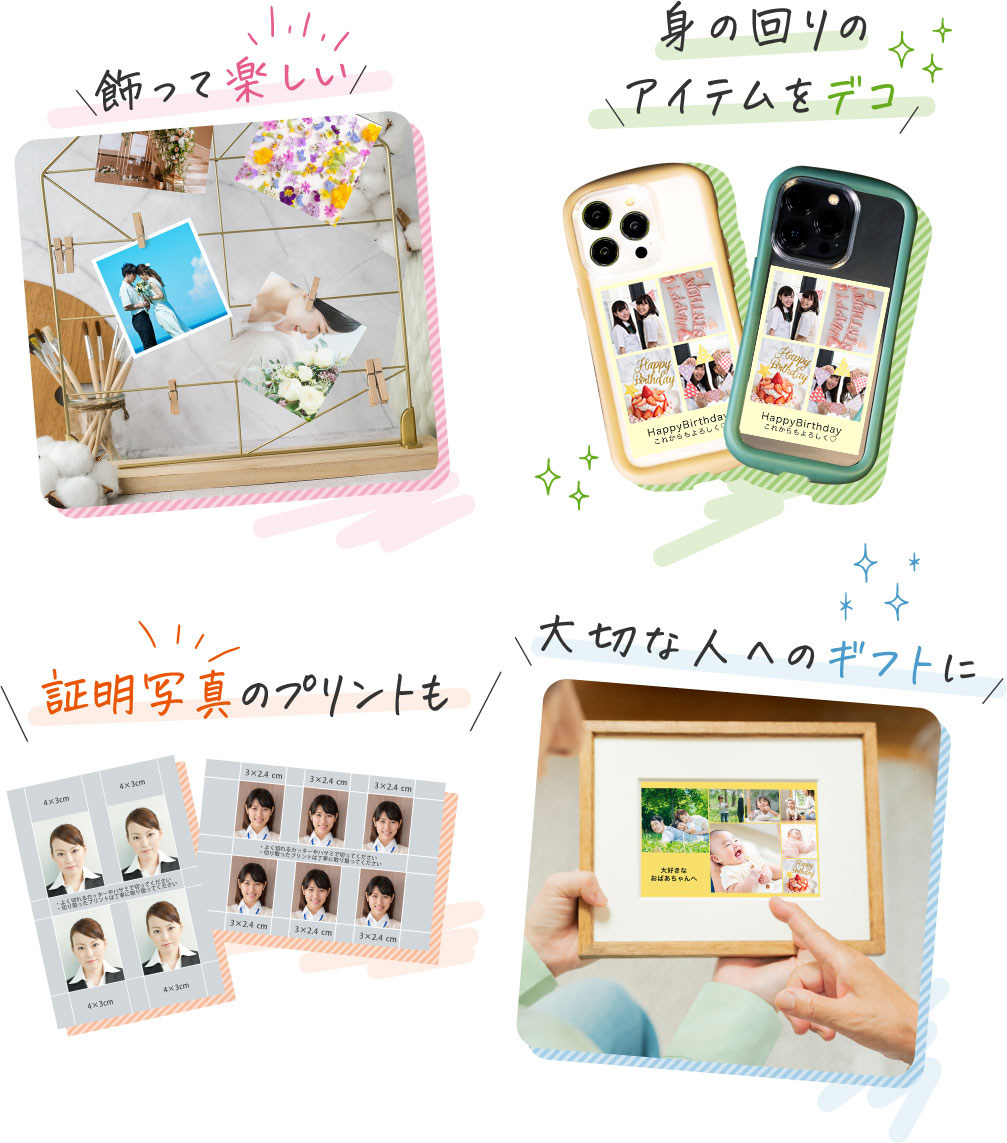
一方、思い出の一枚や推し活のブロマイドを手元に残したいセブンプリント写真印刷では、用紙の種類にも注目です。通常のコピー用紙ではなく、高光沢の写真用紙に鮮やかにプリントされます。また、事前にネット経由で予約番号を発行するだけでなく、店頭でセブンプリントスマホ直接接続を行うアプローチも選べます。店頭のマルチコピー機が発する無料Wi-Fiにスマホを接続し、端末内の写真データを直接Wi-Fi経由でマシンへ転送するやり方なら、事前のアップロード予約すら不要で、大量の写真をまとめて現像したいシチュエーションにも最適です。
【2026年版】セブンプリントの料金一覧と予約番号の有効期限
利用頻度が高いからこそ、コスト面や予約番号の保持期間もしっかり把握しておきたいところです。現行のセブンプリント料金一覧および有効期限のルールを分かりやすく整理しました。
まず、文書プリント(普通紙)の料金は、白黒印刷が全サイズ(B5/A4/B4/A3)一律20円、カラー印刷はB5/A4/B4が60円、A3サイズのみ100円に設定されています。写真プリントに関しては、標準的なLサイズが1枚40円、迫力ある2Lサイズが1枚100円です。さらに、季節の挨拶やビジネスの案内状に重宝するセブンプリントはがき印刷は、備え付けの官製はがきや持ち込みはがきへのプリントに対応しており、白黒20円、カラー60円(※郵便はがき代は別途)で利用可能です。
注意しなければならないのが、セブンプリント予約番号有効期限の違いです。どの方法でアップロードしたかによって、番号が失効するまでの猶予が大きく変わります。
LINE連携やアプリなしのWEBブラウザ経由、あるいは「かんたんnetprint」アプリなどの非会員サービスを利用した場合、有効期限は「登録日の翌日23時59分まで」と極めて短期間に設定されています。うっかり翌々日になってしまうと番号が無効化され、再登録を余儀なくされます。一方、ユーザー登録を行う「netprint」サービスを利用した場合は、登録日を含めて「最大7日間」まで有効期限が延びます。提出書類を事前にまとめて登録しておき、週末に余裕を持って印刷したいといった計画的な利用には、会員登録版が適しています。
現場で焦らない!セブンプリントが「できない」決定的な理由と解決策
店頭のコピー機の前で番号を入れたものの、エラーが表示されてプリントできないというトラブルは後を絶ちません。利用者が直面するセブンプリントできない理由の多くは、機械の故障ではなく、登録データの仕様や設定ミスに起因しています。現場で立ち往生しないためのチェックポイントを挙げます。
第一に疑うべきは「ファイルの容量オーバー」と「非対応形式」です。ネットプリントでアップロードできるファイルサイズには上限(1ファイルあたり概ね10MB〜20MB程度)が設定されています。高画質な一眼レフで撮影した画像データや、画像が大量に埋め込まれた重いPDFファイルは、アップロード自体に失敗しているか、サーバー側でエラーを起こしているケースが目立ちます。また、スマホで撮影した「HEIC」形式の画像は、事前にJPEGやPNGに変換しておかないと認識されない場合があります。
第二の盲点が「PDFにセキュリティロック(パスワード)がかかっている」ケースです。給与明細や公的証明書、クレジットカードの明細書など、暗号化パスワードで保護されたファイルはマルチコピー機が中身を読み取ることができません。印刷する前に一度スマホ側でパスワードを解除し、プレーンなPDFとして再保存した上でアップロードする必要があります。
そして第三の原因が「用紙切れ・インク切れ等の店舗側のステータス」や「単なる予約番号の入力ミス・期限切れ」です。マルチコピー機の液晶上部にエラーランプが点滅している場合は用紙トレイの補充待ちの可能性があるため、無理に操作せず店員に声をかけるのが賢明です。また、数字8桁の予約番号を1文字打ち間違えているケースも頻発しているため、LINEの通知画面を見直しながら落ち着いて入力しましょう。
「かんたんnetprint」の評判は?専用アプリの使い勝手とリアルな評価
公式が提供しているスマートフォンアプリ「かんたんnetprint」ですが、ユーザーの間ではどのような評価を受けているのでしょうか。App StoreやGoogle Playに寄せられたリアルな声やネット上のかんたんnetprint評判を調査すると、明確なメリットと惜しいデメリットの両面が浮き彫りになってきます。
高く評価されているのは、やはり「会員登録不要で即座に使える手軽さ」です。アプリを起動してプリントしたい写真や文書を選ぶだけで数秒で予約番号が発行されるUIは非常に洗練されており、「出先での急な印刷に何度も命を救われた」「UIが直感的で迷わない」といった好意的なレビューが多数を占めています。会員登録に伴うID・パスワード管理が一切不要な点は、たまにしかコピー機を使わないライト層から圧倒的な支持を集めています。
一方で、改善を望む声として目立つのが「有効期限の短さ」と「複数枚登録時の管理」です。前述の通り、登録翌日の24時前にはデータが自動消去されてしまうため、「数日後に印刷しようと思ったら番号が消えていた」という失敗談が散見されます。また、一度に数十枚の書類をまとめてアップロードしたいビジネス用途では、会員版の「netprint」やUSBメモリ等の物理メディア持ち込みの方が扱いやすいという意見もあります。自分の利用頻度や用途に合わせて「アプリなし」「かんたんアプリ」「会員制アプリ」を上手に使い分けるのがスマートな活用法です。
【セブンプリント】に関するよくある質問(FAQ)
Q1:セブンプリントの支払いにクレジットカードや電子マネーは使えますか?
A1:現金(硬貨・千円札)のほか、電子マネーでは「nanaco」のみ利用可能です。交通系ICカード(SuicaやPASMO)や各種クレジットカード、PayPayなどのバーコード決済はマルチコピー機の直接決済には対応していません。キャッシュレスで支払いたい場合は、あらかじめ残高をチャージしたnanacoを持参しましょう。
Q2:自分が持ち込んだ用紙やノートの切れ端に印刷することはできますか?
A2:原則として店舗が用意した専用用紙のみ対応しており、私服の普通紙や特殊紙の持ち込みは紙詰まり・故障の原因となるため禁止されています。ただし、「郵便はがき(インクジェット用を除く普通のはがき)」に限り、手差しトレイから持ち込み印刷することが認められています。
Q3:印刷した文書や写真のデータから個人情報が流出する心配はありませんか?
A3:マルチコピー機に送信されたデータは、高度に暗号化された通信で管理されています。さらに、店頭でプリントアウトが完了した直後、または設定された有効期限が切れたタイミングで、セブン-イレブンのサーバーおよびマルチコピー機内のハードディスクからデータが自動的に完全消去される仕様になっているため、セキュリティ面でも安心して利用できます。
まとめ:手ぶらで即日印刷!2026年マルチコピー機を使いこなすコツ
セブン-イレブンのマルチコピー機は、いまや単なる複写機にとどまらず、手元のスマートフォンとシームレスにつながる頼もしい外部出力デバイスとして定着しています。自宅にプリンターを置く必要性を感じさせないほどの高画質とスピード、そして全国どこでも立ち寄れる利便性は、日常のあらゆるシーンを支えてくれます。
アプリをわざわざ増やしたくない時は「LINE連携」を活用し、期日に余裕を持たせたい時は「会員登録」を使い分ける。そして、PDFのパスワード有無や有効期限を事前に意識しておく。これら数点のコツを把握しておくだけで、現場でのトラブルはゼロになり、必要な紙のドキュメントや写真を最短ルートで手にすることができます。急な印刷が必要になった際は、ぜひ今回ご紹介した手順を試してみてください。 (出典: セブンプリント(Yahoo!ニュース))