提出期限が迫った公的書類や、外出先で急遽確認が必要になった会議資料。自宅にプリンターがない状況で、頼みの綱となるのがセブン-イレブンのマルチコピー機です。スマートフォンから手軽に書類をアップロードできる利便性は、多忙なビジネスパーソンや学生にとって欠かせないインフラとなっています。
しかし、いざ店頭でプリントしようとした際、「予約番号を入れてもファイルが表示されない」「アップロード時にエラーが出て進まない」といったトラブルに見舞われ、焦った経験を持つ人は少なくありません。2026年現在、セブンのプリントシステムはLINE連携やアプリ不要のWeb登録など利便性が高まる一方、PDF特有のデータ形式やシステム側の仕様を正しく把握していないと、思わぬ印刷エラーに直面します。本記事では、PDFが印刷できない現場のトラブルシューティングから、最速で出力できる実践手順までを詳しく解き明かします。
📌 【この記事の重要ポイントまとめ】
- 要点1:PDFが印刷できない主な原因は「ファイルサイズ上限オーバー」「セキュリティ保護(パスワード)」「フォント非埋め込み」に集中している。
- 要点2:専用アプリをインストールしなくても、Web版「かんたんネットプリント」や公式LINEアカウントを活用すれば、会員登録不要で即日番号発行が可能。
- 要点3:印刷コストは白黒1枚20円、カラー1枚60円から。大容量ファイルならWi-Fi直接送信の「セブンマルチコピーアプリ」やUSBメモリー印刷との使い分けが賢い選択肢となる。
【原因究明】セブンネットプリント印刷できない理由と即効対処法
セブン-イレブンのマルチコピー機でPDFを処理しようとして失敗する場合、機器の故障よりも送信したPDFデータそのものの仕様や通信上の制約に問題があるケースが大半を占めます。現場で立ち往生しないためにも、まずは代表的な不具合の要因を切り分けましょう。
最も多いトラブルがファイルサイズ上限の超過です。Webブラウザから手軽に利用できる「かんたんネットプリント」では、1ファイルあたりの上限が10MBに設定されています。高解像度の画像が複数埋め込まれたスキャンデータやデザイン資料は、知らぬ間に10MBを超えてしまい、アップロードの段階で弾かれます。この場合は、スマートフォンの圧縮ツールやPDFリサイズサービスを利用してデータを軽量化するか、後述するWi-Fi直接通信アプリへ切り替えるのが即効性のある対処策です。
次に見落としがちなのが、役所からダウンロードした証明書や企業の機密書類にかけられているパスワード保護(暗号化)です。セキュリティ保護が施されたPDFは、マルチコピー機のシステムが内部を展開できず、読み込みエラーを起こします。印刷する前に端末側で一度パスワードを入力して開き、パスワードを解除した状態で再保存してから登録する必要があります。
さらに、特殊なデザインフォントがPDFに「埋め込み」されていないケースも印刷障害を招きます。パソコンで作成されたPDFでフォント情報が保持されていないと、サーバー上で文字化けを起こすか、変換処理に失敗して予約番号が発行されません。作成ソフト側で「フォントをすべて埋め込む」設定にして書き出すか、スマートフォンなら一度PDFのスクリーンショットを撮影して画像(JPEG形式)として登録するという裏ワザを使えば、文字化けを回避して即座に印刷可能です。
【最短3分】アプリなし印刷方法|ブラウザとLINEからPDFを即日発行する手順
急いでいるときにスマートフォンの容量を圧迫する専用アプリをダウンロードし、面倒な会員登録を行うのは大きなストレスになります。セブン-イレブンでは、アプリなし印刷方法として「Webブラウザ版サービス」と「公式LINEアカウント」の2つの強力な手段が提供されています。
ブラウザを利用する場合、「かんたんネットプリント」の公式サイトにアクセスし、利用規約に同意するだけで準備は完了です。画面中央の登録ボタンをタップし、端末内に保存されたスマホからPDF登録を行います。用紙サイズやカラーモードを選択してアップロードを確定すると、画面上に8桁のネットプリント予約番号が発行されます。メールアドレスの登録も任意となっており、画面に表示されたQRコードや英数字をスクリーンショットで保存しておくだけで、店舗へ向かう準備が整います。
さらに日常的な使い勝手で優れているのが、セブンイレブンLINEプリントです。LINEアプリ内で「セブン-イレブン マルチコピー」の公式アカウントを友だち追加し、トークルームに直接PDFファイルを転送するだけで完結します。トーク画面内で用紙サイズを指定すれば、数秒で返信メッセージとして予約番号とバーコードが届きます。普段使いのチャット感覚で利用できるため、外出先で同僚や家族から送られてきたPDFをその場で流し込み、最寄りの店舗へ駆け込むといったシーンで抜群のスピード感を発揮します。
「かんたんネットプリント」と「セブンマルチコピーアプリ」の違いを比較検証
セブン-イレブンでのPDF印刷には、クラウドを介するサービスと、店舗のマルチコピー機とスマートフォンを店内Wi-Fiで直結するサービスの2系統が存在します。両者の特性を把握しておくことで、用途に応じたスマートな使い分けが可能です。
ブラウザやLINEから手軽に扱える「かんたんネットプリント」は、事前登録が不要である反面、ネットプリント有効期限が「アップロード翌日の23時59分まで」と短めに設定されています。また、通信回線を介してサーバーに保存するため、ファイルサイズの上限が10MBと厳格です。まさに「今すぐ近くのセブンで数枚だけ出したい」という緊急用途に特化した設計と言えます。
対するセブンマルチコピーアプリは、店頭の機械が発するWi-Fiスポットにスマートフォンを接続し、ローカル通信でPDFを直接送り込む仕組みを採用しています。この方式の最大の強みは、サーバー側の容量制限を受けにくく、1ファイルあたり最大約100MBクラスの重いデータや複数ページに及ぶ大容量資料も難なく転送できる点です。会員登録も不要で、一度アプリを入れておけば有効期限を気にする必要すらありません。デザイン資料、学会のポスター原稿、数十ページに及ぶ契約書などを束ねて出力するなら、店内Wi-Fiを利用するマルチコピーアプリ一択となります。
【2026年最新】セブンネットプリント料金まとめとUSBメモリー印刷比較
日常的にコンビニプリントを利用する上で、気になるのが印刷コストです。以下の表は、セブン-イレブンのマルチコピー機における最新の出力料金と、物理メディアを用いた印刷方式との仕様比較です。
| サービス種別 | 白黒(B5/A4/B3/A3) | カラー(B5/A4/B4) | カラー(A3) | 容量上限・特徴 |
|---|---|---|---|---|
| ネットプリント(クラウド経由) ※Web・LINE登録 | 20円 / 枚 | 60円 / 枚 | 100円 / 枚 | 1ファイル10MBまで 予約番号のみで手ぶら印刷 |
| セブンマルチコピーアプリ ※店内Wi-Fi直接送信 | 20円 / 枚 | 60円 / 枚 | 100円 / 枚 | 端末容量依存(大容量可) 期限なし・現地転送 |
| USBメモリー・SDカード ※メディア直接差し込み | 10円〜 / 枚 ※文書プリント時 | 50円〜 / 枚 ※文書プリント時 | 80円〜 / 枚 ※文書プリント時 | 数GB単位の超大容量可 媒体の持ち歩きが必要 |
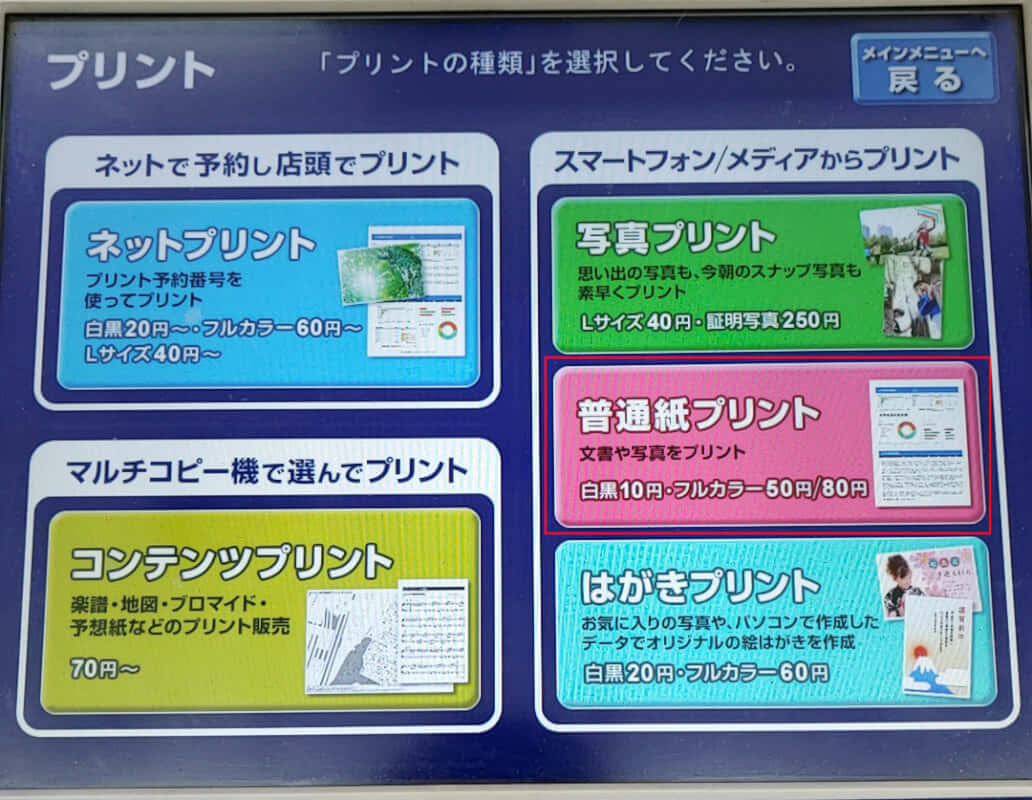
ネットプリントとUSBメモリー印刷比較を行うと、利便性とコストの明確なトレードオフが見えてきます。ネットを介した印刷は利便性に対するシステム維持コストが上乗せされるため、白黒は1枚20円、カラーは60円(A3は100円)となります。一方、USBメモリーを機体に直接差し込む文書プリントであれば、白黒1枚10円からと割安に抑えることが可能です。
しかし、USBメモリーの持参には「店舗への抜き忘れによる紛失」「機密データの情報漏洩リスク」という重大なデメリットが付きまといます。数枚から数十枚程度の一般的な資料印刷であれば、紛失事故の心配がなくスマートフォン1台で完結するネットプリントを利用するほうが、セキュリティと移動効率の観点から合理的です。
店舗で迷わない!マルチコピー機操作手順と失敗しない印刷テクニック
予約番号を手に入れたら、セブン-イレブンの店頭に設置されている富士フイルム製マルチコピー機へ向かいます。タッチパネルの前で慌てないために、正しいマルチコピー機操作手順を整理しておきましょう。
操作の流れは直感的です。まず液晶トップ画面の左上に大きく表示されている「プリント」を押し、次の画面で「ネットプリント」を選択します。画面中央に番号入力テンキーが表示されたら、スマートフォンに控えておいた8桁のネットプリント予約番号を入力し、右下の「確認」をタップします(LINE等でQRコードを発行している場合は、機体の読み取り部にスマートフォンをかざすだけで番号入力がスキップできます)。
サーバーからデータが読み込まれると、画面上にプレビュー画像と登録したファイル名が表示されます。ここで重要なのが印刷設定の最終チェックです。「白黒 / カラーの切り替え」「用紙サイズ(A4、B4、A3など)」「片面 / 両面印刷」の変更を画面上で行えます。カラーで登録していても、現場で「やっぱり白黒で安く済ませたい」という場合はその場で白黒印刷へと変更可能です。
設定を確定したら、現金のコイン投入口にお金を投入するか、電子マネーのnanacoをリーダーにかざします。決済が完了して「スタート」ボタンを押せば、高精細なレーザープリントが即座に排出されます。領収書が必要な方は、プリント終了後に画面へ現れる「領収書を発行する」ボタンを忘れずに押してください。
【セブン ネットプリント pdf】に関するよくある質問(FAQ)
Q1:スマホ内のPDFにパスワードがかかっている場合、どうすれば印刷できますか?
A1:マルチコピー機は暗号化されたPDFを直接読み込めないため、登録前にパスワードを解除する必要があります。iPhoneの「ファイル」アプリやAndroidの閲覧アプリで一度ファイルを開き、共有メニューから「プリント」を選択後、プレビュー画面をピンチアウト(2本指で広げる)して再保存するか、パスワード解除用のWebツールを使用して保護を外してから再アップロードしてください。
Q2:ネットプリント予約番号を忘れてしまった場合の再確認方法はありますか?
A2:ブラウザの「かんたんネットプリント」でメールアドレスを登録せずに番号発行した場合は、ブラウザのCookieや履歴が残っていれば登録完了ページを再表示できます。もし履歴が消えてしまった場合はセキュリティ上、番号を検索することはできないため、再度ファイルをアップロードして新しい予約番号を取得するのが確実です。LINEプリントを利用した場合は、トーク履歴に番号とバーコードがそのまま残っています。
Q3:複数ページのPDFから特定のページだけを指定して印刷することは可能ですか?
A3:可能です。店頭のマルチコピー機に予約番号を入力したあと、設定確認画面で「プリント範囲」を指定できます。「すべて」だけでなく「指定ページ(例:3-5ページ、7ページ)」といった形で出力したいページのみを絞り込めるため、余計な印刷コストを支払う必要はありません。
まとめ:PDF印刷の仕様をマスターしてセブンを賢く使いこなそう
セブン-イレブンのネットプリントは、ファイル容量の上限やパスワード設定といった「PDF特有の制約」さえ把握していれば、これ以上ない強力な出力ツールとなります。日常的な単発印刷であれば、アプリ不要で履歴も管理しやすいLINEプリントやWeb版が最も手軽です。一方で、クリエイティブ案件やページ数の多い冊子資料を扱う場合は、Wi-Fi直結のマルチコピーアプリを活用することで、トラブルなくスムーズに作業を完了できます。
2026年、ペーパーレス化が進むビジネス現場だからこそ、突発的に「紙」が必要になった際のリカバリー能力が問われます。自身の用途に合わせた最適なアップロード経路を選択し、街中のセブン-イレブンをスマートなマフィオフィスとして活用してみてください。 (出典: セブン ネットプリント pdf(Yahoo!ニュース))