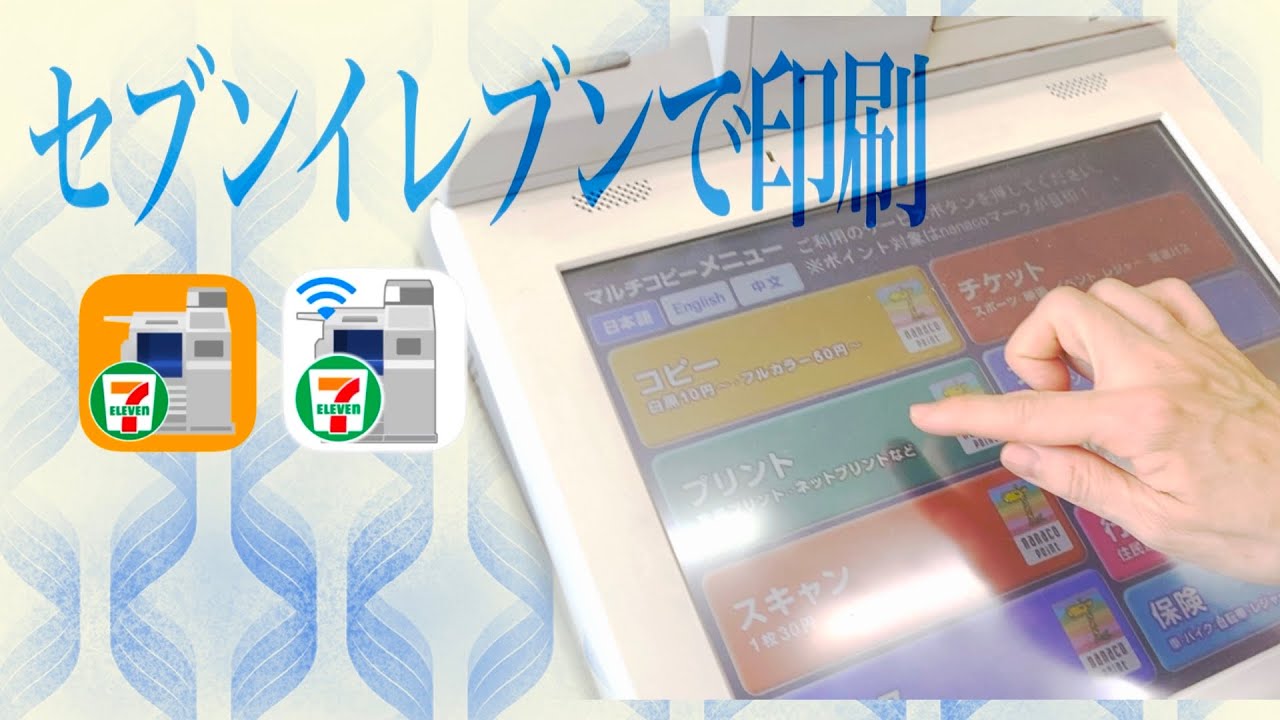
外出先で急に提出書類が必要になったり、スマホで撮影した写真を今すぐ現像したくなったりした際、頼りになるのがセブン-イレブンの店頭に設置されたマルチコピー機です。全国に広がる店舗ネットワークと富士フイルムビジネスイノベーション製の高精細な印刷性能は、ビジネスから日常のプライベートまで幅広い場面で重宝されています。
しかし店頭に到着してから「専用アプリをダウンロードしていなかった」「操作手順が複雑で戸惑った」と立ち往生してしまうケースは珍しくありません。実は、事前のアプリインストールすら不要で、Webブラウザからサッと予約番号を取得して数分でプリントを完了させる裏ワザが存在します。本稿では、写真・PDFの印刷手順から最新の利用料金、支払い方法の落とし穴まで、現場で迷わない実践的なノウハウを整理してお届けします。
📌 【この記事の重要ポイントまとめ】
- 要点1:専用アプリを入れなくても、Webブラウザ版「かんたんnetprint」を使えば会員登録なしで即座に予約番号が発行できる。
- 要点2:白黒A4は1枚20円、L判写真は40円。決済は現金のほかnanaco支払いに対応するが、一般的なQRコード決済は直接利用できない。
- 要点3:ローソンやファミリーマートで採用されているネットワークプリントとは対応サービスが異なるため、番号の入力間違いに要注意。
【裏ワザ】アプリなしでOK!スマホからWeb経由で即プリントする手順
セブン-イレブンでスマートフォン内のデータを印刷する際、わざわざApp StoreやGoogle Playから専用アプリをインストールする必要はありません。ギガ(データ通信量)を節約したい時や、スマートフォンの空き容量が逼迫している状況下でも、標準のWebブラウザさえあれば完結する「Webブラウザ版のかんたんnetprint」が極めて有効です。
手順はシンプルそのものです。SafariやChromeなどのブラウザで公式サイトへアクセスし、利用規約に同意したうえで印刷したいファイル(PDFやJPEG画像)をアップロードするだけで、画面上に8桁のプリント予約番号が発行されます。会員登録やログインといった煩わしい個人情報の入力は一切求められません。
アップロードが完了すると、画面に予約番号とQRコードが表示されます。店頭のマルチコピー機に到着したら、画面の案内に従ってこの予約番号をテンキーで入力するか、備え付けのリーダーにQRコードをかざすだけで、わずか数十秒で印刷プレビュー画面まで到達できます。急ぎの外出先では最も時短になるアプローチです。
【PDF・写真別】セブンイレブンコピー機の使い方と失敗しない操作手順
印刷したい対象が「仕事や役所の提出書類(PDF)」なのか、それとも「思い出のスナップ(写真プリント)」なのかによって、機体側の設定や仕上がりの用紙が異なります。店頭でスムーズに操作を完了するための分岐ルートを押さえておきましょう。
まずビジネス文書や行政手続きで多用されるPDF印刷やり方ですが、マルチコピー機のトップ画面左上に表示されている「プリント」を選択し、続いて「ネットプリント」を押下します。画面上の指示に従って予約番号を入力すると、文書のプレビューが表示されます。ここで「白黒 / カラー」「片面 / 両面」「ページ集約(2枚を1枚にまとめる等)」の細かいオプションを指定し、投入金額を確認してスタートボタンを押せば完了です。
一方、思い出の一枚や推し活グッズ作成で人気のスマホ写真印刷では、鮮やかな発色を誇る専用の光沢紙に出力されます。ネットプリント経由で予約した場合は同様に番号入力で進められますが、店頭でマルチコピー機専用の無料Wi-Fiにスマホを直接接続して送信する「セブン-イレブン マルチコピー」アプリ経由のルートも用意されています。写真サイズは一般的なL判写真プリントのほか、大判の2L判、正方形のスクエアサイズや証明写真サイズ、分割プリントなど多彩なレイアウトから選択可能です。
【2026年最新】セブンイレブン印刷料金一覧と賢い支払い方法
店頭へ向かう前に確認しておきたいのがコスト面です。マルチコピー機のセブンイレブン印刷料金は、用紙サイズやカラー設定に応じて明確に設定されています。日常的に使う主要なメニューの価格体系は以下の通りです。
| 用紙種類・サイズ | カラー種別 | 1枚あたりの料金(税込) |
|---|---|---|
| 普通紙(B5 / A4 / B4) | 白黒 | 20円 |
| 普通紙(A3) | 白黒 | 20円 |
| 普通紙(B5 / A4 / B4) | カラー | 60円 |
| 普通紙(A3) | カラー | 100円 |
| 写真用紙(L判) | カラー写真 | 40円 |
| 写真用紙(2L判) | カラー写真 | 100円 |
| はがき(持ち込み / 備え付け) | 白黒 / カラー | 20円 / 60円(※用紙代別) |
精算時の注意点として頭に入れておくべきは決済手段の制限です。レジカウンターとは異なり、マルチコピー機本体に備え付けられた決済端末では、PayPayや楽天ペイなどのコード決済、およびクレジットカードの直接タッチ決済が原則利用できません。
利用可能なのは「硬貨・千円札」による現金投入、もしくは電子マネーのnanaco支払いのみとなっています。小銭を持ち歩かないキャッシュレス派であれば、あらかじめ残高をチャージしたnanacoカードやApple Payのnanacoをかざす方法が最も手際良く、お釣りの取り忘れ事故も防げます。
スマホが通信制限でも大丈夫!USBメモリやSDカードからのダイレクト印刷
大容量のデータや高解像度の画像群を扱う場合、モバイル通信経由のアップロードが難しかったり、通信速度制限に悩まされたりすることもあります。そうしたオフライン環境で頼りになるのが、USBメモリ印刷やSDカードを用いた物理メディアからの直接読み込み機能です。
マルチコピー機のタッチパネルから「プリント」を選び、「普通紙プリント」や「写真プリント」に進むと、メディアの挿入が求められます。機体前面のカバーが自動で開き、USBメモリや各種SDカードを差し込む専用スロットが現れます。静電気防止用の金属タッチプレートに触れてからメディアを挿入し、画面に表示されるフォルダツリーから印刷対象のファイルを選び出す設計です。
対応フォーマットはPDFのほか、JPEGやTIFF形式が基本となります。印刷完了後は、画面上で「メディアの安全な取り外し」を選択するとロックが解除され、メディアを取り出すまで警告音が鳴り続ける仕様になっています。重要なデータが入ったUSBメモリの置き忘れを未然に防止する安心の設計です。
「かんたんnetprint」と「セブンネットプリント」の違い|他社コンビニとも比較
セブン-イレブンのネットワークプリントサービスを調べていると、「かんたんnetprint」と「セブンネットプリント」という似た名称の2種類が存在することに気付くはずです。この二者は用途によって明確に使い分けられています。
会員登録不要の「かんたんnetprint」は手軽な反面、予約番号発行後の有効期限が「登録翌日の23時59分まで」と短めに設定されています。一方、無料会員登録を行う「セブンネットプリント」は有効期限が最長7日間まで延長され、一度に登録できるファイル容量の上限も引き上げられます。数日先の出張先で印刷したい場合や、同人誌の原稿などの大容量ファイルを扱うなら会員版が適しています。
また、コンビニ他社とのネットワークプリント違いも把握しておくとトラブルを避けられます。ファミリーマートやローソン、ポプラ等で採用されているのはシャープ製複合機をベースとした「ネットワークプリントサービス(Network Print System)」です。セブン-イレブンとは基幹システムが異なるため、ローソン向けに発行した予約番号をセブンのマルチコピー機に入力してもエラーになります。利用する店舗ブランドと対応サービスが一致しているか、事前に必ず確認してください。
【セブンイレブン プリント やり方】に関するよくある質問(FAQ)
Q1:スマホ内のPDFをアプリなしで印刷する最短の手順は?
A1:スマホのブラウザで「かんたんnetprint」の公式Webサイトを開き、ファイルをアップロードして予約番号を取得してください。店頭のマルチコピー機で「プリント」→「ネットプリント」を選び、発行された8桁の番号を入力すれば即座に出力できます。
Q2:マルチコピー機でクレジットカードやバーコード決済(PayPayなど)は使えますか?
A2:マルチコピー機端末で直接利用できるのは現金と電子マネーのnanacoのみです。クレジットカードやバーコード決済は使用できません。キャッシュレスで支払いたい場合は、あらかじめレジやスマホ上でnanacoに残高をチャージして利用してください。
Q3:ネットプリントに登録したファイルの予約番号を忘れてしまいました。
A3:会員登録なしのWeb版を利用した場合、画面を閉じてしまうと番号の再確認が難しくなります。登録完了画面のスクリーンショットを保存しておくか、改めてファイルをWebサイトへアップロードして新しい予約番号を取得し直すのが確実です。
Q4:印刷した用紙の端が切れてしまうのですが、防ぐ方法はありますか?
A4:マルチコピー機の初期設定では用紙の四方に数ミリ程度の余白(印刷できない領域)が自動で発生します。余白なしで作られたPDF書類を印刷する際は、設定画面で「ちょい小さめ(95%縮小)」などの縮小設定をオンにすると、文字欠けを防いで綺麗に収めることができます。
まとめ:手ぶら・アプリなしでも安心!セブンのマルチコピー機を使いこなそう
セブン-イレブンのプリントサービスは、進化を重ねたことでスマートフォンの容量や通信環境に左右されず、誰でも直感的に扱えるインフラへと洗練されました。専用アプリを導入していなくとも、Webブラウザ経由で数分あれば印刷準備が整う柔軟性は、多忙な日常において強力な味方となります。
A4白黒カラー値段の目安や、現金・nanacoに限定された決済仕様といったポイントを事前に把握しておけば、店頭で焦る心配はもうありません。ビジネス書類の緊急出力から大切な思い出の写真現像まで、身近なセブン-イレブンのマルチコピー機をスマートに使い倒してください。 (出典: セブンイレブン プリント やり方(Yahoo!ニュース))