急な書類提出や同人活動、推し活のブロマイド印刷まで、全国の店舗で手軽に利用できるセブン-イレブンのネットプリントサービス。スマートフォンやパソコンからデータを登録するだけで手軽に出力できるインフラとして定着していますが、いざ店頭のマルチコピー機を前にすると「どの用紙サイズを選べばいいのか」「なぜか周囲に白いフチができてしまう」といった疑問に直面する利用者は少なくありません。
仕上がりを用紙いっぱいに美しく見せたいイラストや写真プリント、正確な縮尺が求められるビジネス文書など、用途によって求められるプリント設定は大きく異なります。用紙ごとの正確な印刷範囲やフチ余白が生じる構造的な理由、失敗を防ぐための推奨データ解像度、そして2026年最新の利用料金まで、現場で役立つ実践的な仕様を整理してお伝えします。
📌 【この記事の重要ポイントまとめ】
- 要点1:普通紙(A3/A4/B4/B5)は周囲約5ミリの余白が必須だが、写真L判・2L判やシール紙ならフチなし印刷に対応している。
- 要点2:普通紙で余白なしが不可能な理由は、紙送りローラーのインク汚れや紙詰まりを防ぐマルチコピー機の安全機構によるもの。
- 要点3:データ作成時は300〜350dpiの推奨解像度を確保し、画面比率を用紙規格に合わせておくことが画質劣化を防ぐ最大の鉄則である。
【2026年最新】セブンネットプリントの用紙サイズ一覧と印刷仕様
セブン-イレブンのマルチコピー機で出力可能な用紙は、大きく分けて「普通紙」「ハガキ用紙」「フォト用紙」「シール紙」の4系統が存在します。それぞれの用途とサイズ規格は明確に分かれており、ネットプリント登録時にどの用紙種別を選択するかによって、仕上がりの質感や対応解像度が変化します。
事務書類やチラシ印刷の標準となるネットプリントA4サイズ(210×297mm)をはじめ、普通紙では最大となるA3(297×420mm)、B4(257×364mm)、コンパクトなB5(182×257mm)の4種類が揃っています。プレゼン資料から図面まで幅広くカバーできるラインナップです。
一方、クリエイティブ用途や記念写真で重宝されるのがフォト用紙L判2L判です。一般的なスナップ写真の標準であるL判(89×127mm)と、その2倍の大きさを持つ2L判(127×178mm)が用意されており、富士フイルムの高品質な写真印画紙によって鮮やかな発色が得られます。年賀状やポストカード制作に欠かせないセブンネットプリントハガキサイズ(100×148mm)や、手帳デコやグッズ制作で支持を集めるセブンネットプリントシール紙印刷(L判・2L判)も標準機能として定着しています。
なぜ「フチなし印刷」ができない?余白が発生する技術的な理由と印刷範囲
利用者の間で最も疑問の声が多いのが、「A4普通紙で印刷したのに、四辺に白いフチが残ってしまう」という現象です。ポスターやポストカードのデザインを用紙の端までいっぱいに配置していても、普通紙印刷では必ず周囲に約5ミリの余白が機械的に発生します。
このネットプリント余白なし理由には、店舗に設置されている複合機の構造上の制約が深く関わっています。コンビニの店頭で稼働するレーザー方式のマルチコピー機は、1日に何十人もの利用者が高速で紙を通す過酷な環境にあります。もし普通紙の端ぎりぎりまでトナーを吹き付ける「フチなし印刷」を許容してしまうと、用紙のわずかな傾きや給紙ズレによって、トナーが機内の搬送ベルトやドラムに付着してしまいます。内部が汚れると、次に利用する顧客の用紙を汚したり、深刻な紙詰まり(ジャム)を引き起こしたりするため、機械を保護する目的で物理的な非印字エリアが設定されているのです。
そのため、普通紙におけるセブンネットプリント印刷範囲は、元の用紙寸法から上下左右それぞれ約5ミリずつ引いた内側のエリアに限定されます。用紙いっぱいにデザインを印刷したい場合は、カットすることを前提にトンボ(トリムマーク)を配置して一回り大きいサイズ(例:仕上がりA4希望ならA3用紙)で出力し、後からカッターでフチを切り落とすのがプロの現場でも使われる確実な回避策です。なお、写真用紙やシール紙に限っては、用紙端のセンサー制御と専用トレイの搬送機構により、美しいフチなしプリントが標準で選択可能です。
ぼやけや粗さを防ぐ!推奨解像度とデータ作成の重要ルール
スマートフォンやPCの画面上では非常に綺麗に見えていた画像が、実際に印刷してみるとドットが粗くぼやけてしまったという失敗も後を絶ちません。この原因のほとんどは、画像データのピクセル数を用紙サイズに見合った「解像度」に設定できていない点にあります。
セブン-イレブンのマルチコピー機で商業印刷レベルのシャープな出力を得るためのネットプリント推奨解像度は、カラー印刷で300dpi〜350dpi、白黒印刷の文字原稿で600dpiが理想値です。WEBサイトやSNS上で流通している一般的な画像は72dpi程度で作られていることが多く、画面表示には十分でも、紙に引き延ばして印刷すると圧倒的に情報量が不足します。
代表的なプリント用紙で綺麗に出力するために必要なピクセル数の目安は以下の通りです。
・セブンネットプリント写真サイズ(L判・350dpi基準):約1,228 × 1,750ピクセル
・フォト用紙2L判(350dpi基準):約1,750 × 2,450ピクセル
・ハガキサイズ(350dpi基準):約1,378 × 2,039ピクセル
・普通紙A4サイズ(300dpi基準):約2,480 × 3,508ピクセル
スマートフォンのカメラで撮影した写真であれば、標準の撮影設定のままでL判〜A4サイズに必要な画素数をクリアしているケースが大半です。注意すべきは「SNSから保存し直した画像」や「メッセージアプリで送受信して自動圧縮された画像」です。印刷原稿を作成する際は、必ず圧縮前のオリジナルデータを使用し、アスペクト比(縦横比)を用紙規格に合わせてトリミングしておくことが、意図せぬ引き伸ばしや歪みを防ぐ鉄則です。
【2026年最新】セブンネットプリント料金比較とコストパフォーマンス
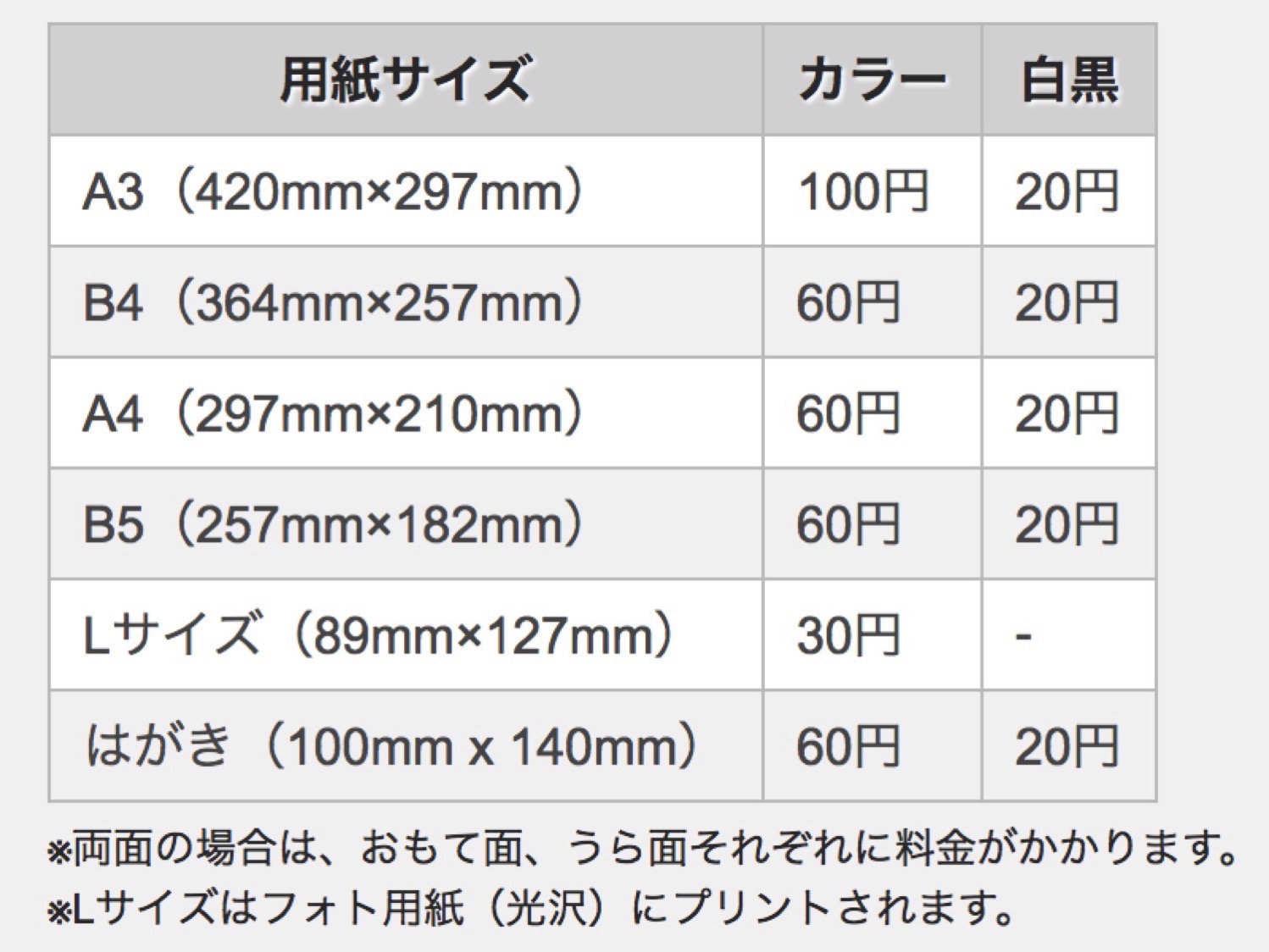
原材料費や電気代の変動に伴い、各コンビニチェーンの印刷料金体系も見直しが進んでいます。2026年現在におけるセブンネットプリント料金比較をまとめました。ネットプリント経由(アプリ・Web予約)で出力する場合の主要な価格設定は以下のようになっています。
・普通紙 白黒(B5/A4/B4/A3共通):1枚20円
・普通紙 フルカラー(B5/A4/B4):1枚60円
・普通紙 フルカラー(A3):1枚100円
・ハガキ 白黒:1枚20円(持ち込みハガキの場合はプリント代のみ)
・ハガキ フルカラー:1枚60円
・写真プリント L判:1枚40円
・写真プリント 2L判:1枚100円
・シール紙印刷 L判:1枚200円
・シール紙印刷 2L判:1枚300円
普通紙の白黒印刷については、A3サイズを選んでもA4と同じ20円で出力できる点が大きなコストメリットを持っています。会議資料を2枚並べてA3見開きで印刷するなど、工夫次第で経費を抑えることが可能です。また、写真プリントは1枚40円という低価格ながら、家庭用インクジェットプリンターで専用紙や純正インクを用意する手間と維持コストを考えると、非常に優れたコストパフォーマンスを誇ります。
店頭で迷わない!ネットプリントサイズ変更のやり方と設定手順
事前にA4サイズでネットプリントに予約登録したPDFや画像を、店頭で急遽「B5に縮小したい」「A3に拡大したい」というケースも生じます。予約時の設定に縛られず、セブンネットプリントサイズ変更やり方を把握しておけば、店頭でわざわざデータを再登録する二度手間を防ぐことができます。
変更手順は極めてシンプルです。セブンイレブンマルチコピー機のタッチパネルで「プリント」メニューから「ネットプリント」を選択し、8桁の予約番号を入力します。内容確認画面に進んだ段階で、画面上に「できあがり用紙サイズ」の選択ボタンが表示されます。ここで「A4」から「B5」や「A3」をタッチして選び直すだけで、機械側が自動的に用紙枠に合わせて等倍・拡大・縮小の比率計算を行ってくれます。
ただし、アスペクト比が異なるサイズ間(例:A4書類をハガキサイズに変更するなど)の変更では、用紙の端に意図しない余白が大きく発生したり、レイアウトの一部が欠けたりするリスクがあります。文書の縦横比を維持したまま拡大・縮小できる「A判からA判」「B判からB判」の相互変更に留めておくのが安全です。
推し活やクリエイターに人気!シール紙印刷&ハガキサイズの活用テクニック
近年、ネットプリントは単なる事務インフラを超え、個人の創作活動やファンカルチャーのプラットフォームとして急激な進化を遂げています。その中心にあるのがシール紙印刷とハガキプリントの存在です。
セブンネットプリントシール紙印刷は、表面に適度な光沢感と耐久性があり、スマートフォンケースの背面に挟むオリジナルステッカーや、自作の手帳用フレークシールを作る用途で爆発的な人気を博しています。イラストレーターが自作シールを配布する際も、2L判のシール紙に複数のイラストをレイアウトして登録しておけば、ファン側は全国どこでも手軽に入手し、ハサミで切り取って楽しむことができます。
また、備え付けの私製ハガキ用紙を用いたプリントは、厚みのあるしっかりとした紙質が特徴です。部屋に飾るミニポスターや、イベントの告知カード、同人誌即売会のノベルティなど、普通紙では出せない重厚感を1枚60円という安価で実現できるため、個人クリエイターにとって強力な武器となっています。
【セブンネットプリント サイズ】に関するよくある質問(FAQ)
Q1:写真用紙で印刷する時、どうしてもフチなしにしたい場合はどう設定すればいいですか?
A1:マルチコピー機の操作画面で「写真プリント」を進める際、「フチなし」「フチ付き」の選択画面が表示されます。ここで「フチなし」を選択してください。ただし、用紙いっぱいに印刷するため画像の端が数ミリ程度切り取られます。見切れて困る文字や被写体は、あらかじめ画像の中央寄りに配置しておくのがコツです。
Q2:持ち込みのハガキや特殊な紙にネットプリントすることは可能ですか?
A2:ハガキに関しては、マルチコピー機の手差しトレイから私製ハガキや日本郵便の通常郵便ハガキを持ち込んで印刷することが可能です。ただし、インクジェット用ハガキや写真用ハガキは熱によって機内で融解・詰まりを起こす危険があるため絶対に使用できません。普通紙タイプのハガキを持ち込む必要があります。また、ハガキ以外の持ち込み用紙は一切使用できません。
Q3:スマホアプリから登録する際、A4で作成したデータが自動的に縮小されてしまうのはなぜですか?
A3:アプリの登録画面で「用紙サイズに合わせて小さくする(縮小)」の設定が有効になっている可能性があります。セブンネットプリントでは、普通紙の仕様上必ず周囲5ミリの余白が発生するため、原寸のまま印刷しようとすると端が切れてしまいます。全体を収めるために自動縮小が働く仕様ですが、正確な寸法で印刷したい場合は、原稿作成段階で上下左右に5ミリ以上のマージン(余白)を設けたデータを作成してください。
まとめ:プリント仕様を正しく把握してスマートに使いこなそう
セブン-イレブンのネットプリントは、用紙ごとの特性と印刷範囲の仕様さえ理解していれば、思い通りの高品質な仕上がりを最小限のコストで手に入れられる非常に優秀なツールです。
普通紙印刷における四辺の余白は、安定した稼働を維持するためのやむを得ない機械仕様ですが、写真用紙やシール紙を適材適所で使い分けることで、フチなしの美麗なプリントも自由自在に楽しめます。データ解像度を用紙規格に合わせ、画面比率を意識した原稿作りを心がけることで、大切な写真や書類の印刷トラブルを未然に防ぐことができます。店舗のマルチコピー機をスマートに使いこなし、日常のビジネスやクリエイティブ活動をより快適に進めてください。 (出典: セブンネットプリント サイズ(Yahoo!ニュース))