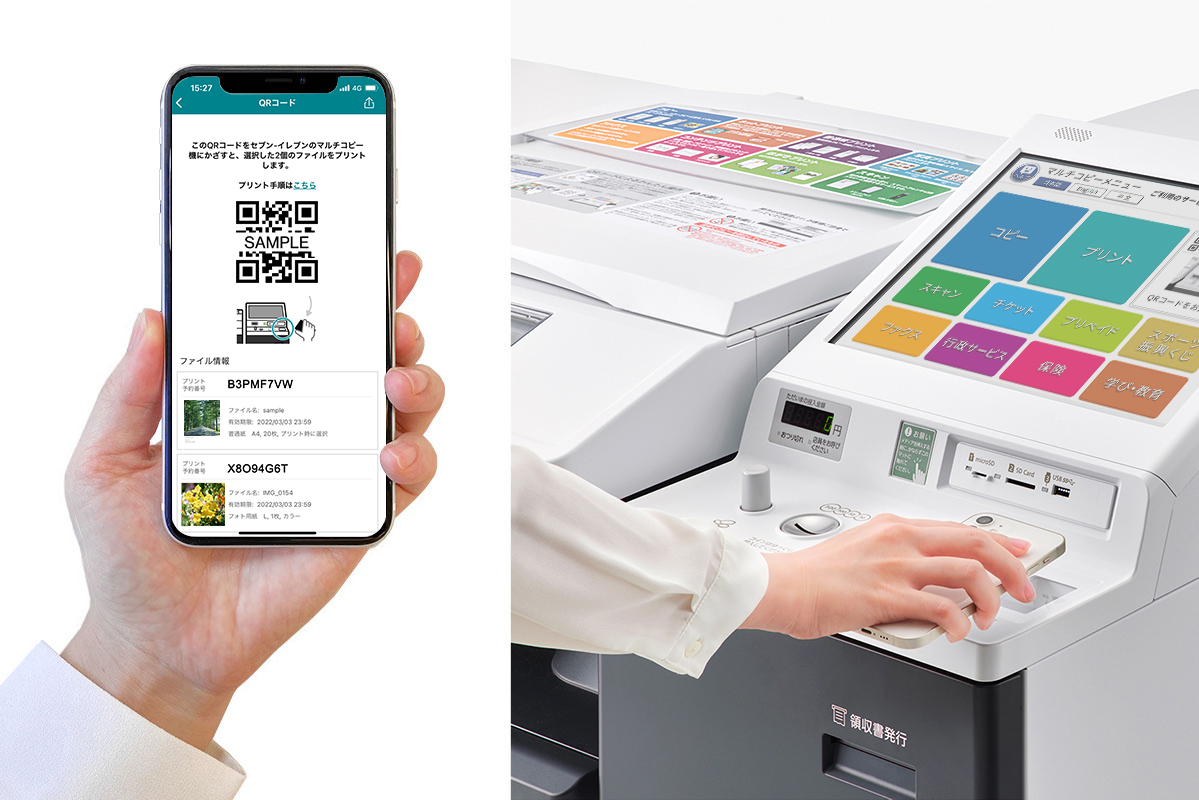
外出先で急に書類の提出を求められたり、スマートフォンで撮影した思い出の写真を今すぐ手元に残したくなったりした際、全国のセブン-イレブンで頼りになるのが「ネットプリント」の仕組みです。検索窓に「ゼブンネットプリント」と打ち込んで調べる人が後を絶たないように、日常のピンチを救うインフラとして定着しています。しかし、いざ店頭のコピー機を前にしたとき、「予約番号がわからない」「データが読み込めない」といった予期せぬトラブルで立ち往生するケースも少なくありません。
専用アプリの仕様変更やクラウド連携の進化により、操作手順や対応フォーマットは年々アップデートされています。本稿では、スマートフォンからの写真・PDFの登録手順をはじめ、気になる料金体系や、現場で誰もが一度は直面する「印刷できない決定的な理由」とその即効解決策まで、余すところなく整理してお届けします。
📌 【この記事の重要ポイントまとめ】
- 要点1:会員登録不要のアプリと会員制サービスでは、ファイルの保存期間やアップロード容量に明確な違いがある。
- 要点2:急に印刷できない主な原因は「ファイル形式の非互換」「パスワード保護」「用紙サイズと設定の不一致」に集約される。
- 要点3:支払いには現金のほかnanacoや一部電子マネーが利用可能であり、事前のサイズ・カラー設定ミスを防ぐ確認手順を押さえることが肝要。
【2026年最新】セブンネットプリントの基本と2大アプリの違い
セブン-イレブンの店頭に設置されたセブンイレブンマルチコピー機で手軽に出力できるこのサービスですが、利用ルートには大きく分けて2つの系統が存在します。手軽さを最優先するなら、ユーザー登録が一切不要のかんたんネットプリントアプリが筆頭候補です。アプリを起動してファイルを登録するだけで即座に8桁のプリント予約番号が発行されるため、今すぐ1枚だけ出したい場面で絶大な威力を発揮します。
一方で、ビジネス用途や頻繁な印刷を行うユーザーには、会員登録を行う「netprint」が選ばれています。両者の決定的な差異はセブンネットプリント有効期限の長さにあります。登録不要の簡易版アプリは登録翌日の23時59分までと期限が短く設定されているのに対し、会員版サービスでは登録から最大7日間の猶予が与えられます。また、一度にアップロードできるファイル容量や件数にも差があるため、週末にまとめて書類を用意しておきたい場合は会員登録型を選ぶのが賢明な判断です。
スマホ写真&PDFの印刷手順|登録から店頭発行までの最短ルート
急いでいるときこそ、事前準備と現地操作の動線をシンプルに把握しておく必要があります。基本となるセブンネットプリント使い方は、端末上での「データ登録」と店頭での「番号入力」という2ステップで完結します。
まず、手元の画像をプリントしたい場合のスマホ写真印刷やり方ですが、アプリ内の写真追加ボタンから撮影済みの画像を選択し、用紙タイプ(写真用紙L判、2L判、あるいは普通紙)を指定してサーバーへ送信します。送信後に画面上へ表示されるネットプリント予約番号確認を済ませ、必要に応じてスクリーンショットを撮っておくと店頭での通信不良時にも慌てません。
ビジネス文書や行政手続きで多用されるネットプリントPDF登録手順も流れはほぼ同一です。ファイル共有メニューからネットプリントアプリを呼び出すか、クラウドストレージ(Google DriveやiCloudなど)内のPDFを直接読み込ませます。複数ページの資料を出力する場合は、登録画面でプレビューを開き、文字化けやレイアウト崩れが発生していないかを事前に目視確認しておくことが、無駄な出費を避ける鉄則です。
データ送信完了後、セブン-イレブンの店頭に向かい、マルチコピー機のタッチパネルから「プリント」→「ネットプリント」を選択。手元の予約番号をテンキーで入力すれば、画面にファイル名と料金が表示され、数タッチで鮮明なプリントが排出されます。
【料金一覧】用紙サイズ・カラー別価格と選べる支払い方法
手軽に使える反面、家庭用プリンターに比べてコストが気になる方も多いはずです。現在の主要なネットプリント料金一覧を整理しました。
| 用紙の種類・サイズ | 白黒(モノクロ) | カラー |
|---|---|---|
| 普通紙(B5 / A4 / B4) | 20円 / 枚 | 60円 / 枚 |
| 普通紙(A3) | 20円 / 枚 | 100円 / 枚 |
| 写真用紙(L判) | 設定なし | 40円 / 枚 |
| 写真用紙(2L判) | 設定なし | 100円 / 枚 |
| ハガキ(私製ハガキ持ち込み可) | 20円 / 枚 | 60円 / 枚 |
印刷時のレイアウト調整において、セブンネットプリントサイズ変更は店頭のマルチコピー機画面でも一部操作が可能です。A4で作った書類をA3に拡大して出力したり、2枚の資料を1枚にまとめる「2枚を1枚(2in1)」機能を使ったりすることで、印刷費用を用紙代ベースで節約するテクニックも日常的に重宝します。
現場で迷いがちなネットプリント支払い方法ですが、マルチコピー機横の決済端末に現金を投入する以外に、セブン-イレブン独自の電子マネーであるnanaco(ポイント加算対象外)による決済が標準対応しています。近年はマルチコピー機側のタッチ決済対応も順次進められていますが、小銭を持ち歩かないキャッシュレス派の読者は、nanacoに残高をチャージしておくか、万が一に備えて100円硬貨を数枚財布に忍ばせておくのが最も確実です。
店頭で焦らない!急に「印刷できない」時の決定的な原因と対処法
急いでいる場面に限って発生するのが、予約番号を入れてもエラーが表示されるトラブルです。取材現場でも相談を受けることの多いネットプリント印刷できない理由のトップ3をピックアップし、現場での即効リカバリー策をまとめました。
第1の原因は、PDFファイルのセキュリティ保護・暗号化です。企業から送られてきた給与明細や公式な証明書には、閲覧制限用のパスワードや印刷制限のセキュリティが埋め込まれているケースが多々あります。マルチコピー機はこのロックを解除できないため、「印刷対象外のファイルです」と弾かれます。この場合は、一度スマホ側でパスワードを解除した状態でPDFを再保存するか、閲覧画面をスクリーンショットで画像化(JPEG保存)してから写真として再登録するのが最も手っ取り早い回避策です。
第2に挙げられるのが、ファイルサイズ制限とフォーマット違反です。1ファイルあたりの上限サイズ(アプリやサービス仕様により約10MB〜30MB程度)を超過している高解像度PDFや、マイナーな画像形式(HEICの一部バージョンやTIFFなど)は正しくサーバーで変換されません。iPhoneで撮影した写真を送る際は、設定アプリで「フォーマット」が互換性優先になっているか確認するか、標準写真アプリから一度書き出してJPEGに固定して再送してください。
第3は、意外と見落としがちな有効期限切れと番号の入力誤りです。簡易版アプリの期限は「翌日23時59分まで」のため、登録から2日経つとデータは自動消去されます。店頭で番号が弾かれた際は、アプリの履歴一覧を再読み込みし、ステータスが「期限切れ」になっていないか真っ先にチェックしてください。切れていた場合はその場でもう一度登録し直せば、わずか1〜2分で新しい番号が手に入ります。
利用者のリアルな口コミ・評判と知っておくべき便利な裏ワザ
SNSやビジネスパーソンのコミュニティにおけるセブンネットプリント評判を調査すると、競合他社のコンビニプリントサービスと比較して「写真プリントの発色の良さ」「富士フイルム系システムならではの紙送りの安定性」に高い評価が集まっています。特に同人誌の試し刷りや推し活のブロマイド印刷において、セブン-イレブンのマルチコピー機はファン層から絶大な支持を集めています。
知っておくと差がつく裏ワザとして挙げられるのが、「LINE公式アカウント」からの登録です。急なトラブルでアプリをダウンロードする通信容量が惜しいときや端末のストレージに空きがないときでも、セブン-イレブンのネットプリントLINE公式アカウントを友だち追加し、トーク画面に画像やPDFを送信するだけで番号が発行されます。アプリの新規インストール不要で完結するこの方法は、知る人ぞ知る救済手段です。
【ゼブンネットプリント】に関するよくある質問(FAQ)
Q1:会員登録をしなくてもスマートフォンから印刷できますか?
A1:はい、完全に登録不要で利用可能です。「かんたん netprint」アプリを使うか、公式LINEアカウントのトーク画面からデータを送信すれば、個人情報を登録することなくすぐに8桁のプリント予約番号が発行され、店頭で印刷できます。
Q2:マルチコピー機でクレジットカードやQRコード決済は直接使えますか?
A2:マルチコピー機本体の決済端末では、主に現金(硬貨・千円札)および電子マネー「nanaco」が利用可能です。一部の新型機では各種キャッシュレス対応が順次導入されていますが、店舗の機械仕様によって異なるため、現時点で最も確実なのは現金または残高のあるnanacoの持参です。
Q3:印刷した書類の内容はセブン-イレブン側に漏洩・保存されませんか?
A3:セキュリティ対策は極めて厳格に運用されています。アップロードされたデータは暗号化通信で保護され、店頭での印刷完了後や有効期限の経過とともにサーバーから安全かつ完全に自動削除されます。第三者が不正に内容を閲覧することはできません。
まとめ:いざという時に困らないためのスマート活用法
身近な街角にあるセブン-イレブンのマルチコピー機は、仕様とコツさえ把握しておけばオフィスや自宅のプリンター以上の利便性を発揮してくれます。登録不要の簡易アプリと会員制の本格サービスの特性を用途に応じて使い分け、PDFのセキュリティ設定や有効期限といった落とし穴を事前に把握しておけば、店頭で無駄な時間を過ごす心配は皆無です。
急な書類印刷や大切な写真の出力が必要になった際は、ぜひ本稿の手順を振り返り、ストレスフリーで高品質なプリントサービスを活用してください。 (出典: ゼブンネットプリント(Yahoo!ニュース))