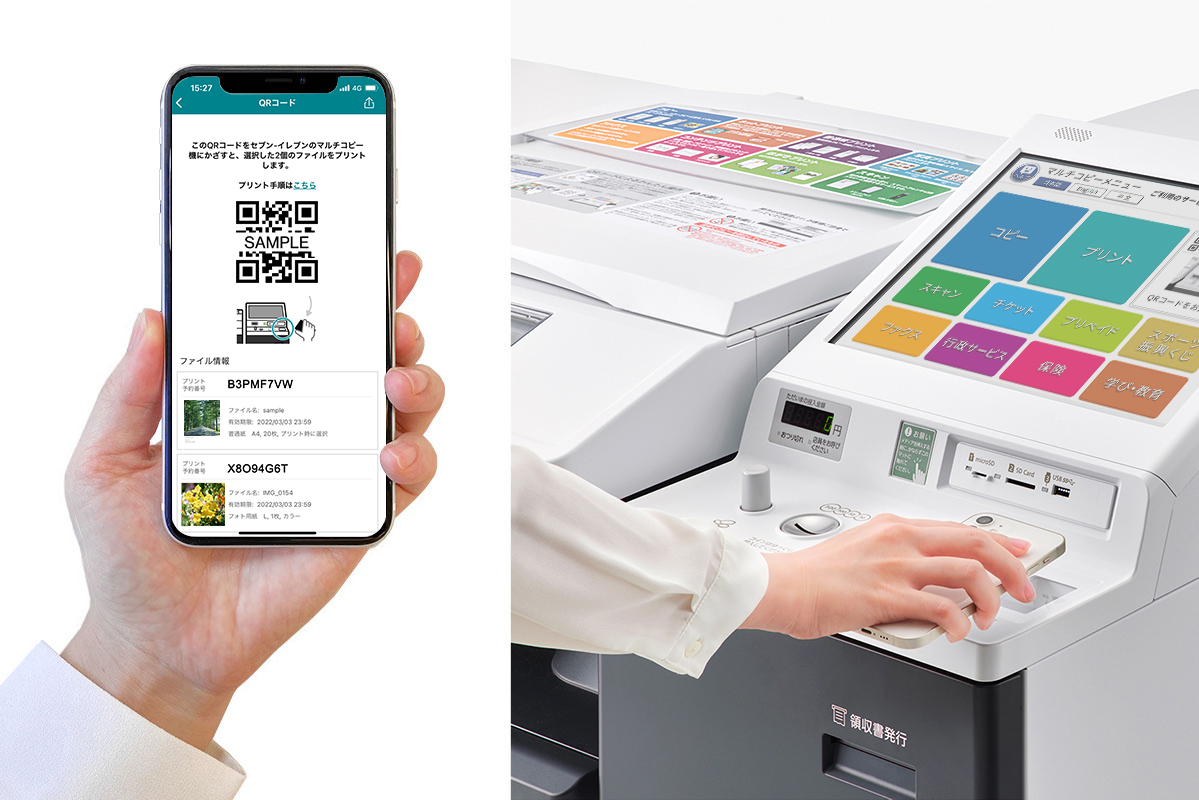
外出先や自宅で「今すぐこのPDFを印刷して提出しなければならない」「スマートフォンの写真をきれいな印画紙で手に入れたい」という場面は誰にでも訪れます。自宅にプリンターを置かない暮らしが一般的になった現在、全国に2万店以上を展開するセブン-イレブンのマルチコピー機は、まさに街の共有プリンターとして生活に定着しています。
富士フイルムビジネスイノベーションが手掛けるセブン-イレブンのネットプリントは、スマホからデータをアップロードするだけで手軽に出力できる優れたシステムです。しかし、急いでいるときほど「会員登録が必要なのか」「料金はいくらかかるのか」「有効期限はいつまでか」といった疑問に直面しがちです。今回は、登録なしで即座にプリントを完了させる実践手順から、料金体系、現場で失敗しないためのポイントまで詳しく解説します。
📌 【この記事の重要ポイントまとめ】
- 要点1:「かんたんnetprint」アプリやWEBサイトを使えば、会員登録なしでスマホからPDFや写真を数分で即座に印刷可能。
- 要点2:白黒プリントは1枚20円、カラーは1枚60円〜。私製はがきや持ち込み郵便はがきへのプリントにも柔軟に対応。
- 要点3:登録なしサービスの有効期限は「アップロード翌日の23:59まで」と短いため、店舗へ向かう直前の登録がベスト。
【疑問解消】セブンイレブンのネットプリントは登録なしで使える?アプリとWEBの違い
急を要する場面で最も気になるのが「わざわざアカウントを作成する必要があるのか」という点です。セブン-イレブンのネットプリントは、会員登録なしで誰でも即座に利用可能です。
セブン-イレブンで提供されているネットプリントサービスには、大きく分けて「登録不要タイプ」と「会員登録必須タイプ」の2系統が存在します。それぞれの特徴を整理すると次のようになります。
1. かんたんnetprint(アプリ版 / WEBブラウザ版)
メールアドレスやパスワードの設定、個人情報の入力が一切不要なサービスです。スマートフォン専用アプリ「かんたんnetprint」をインストールするか、SafariやChromeなどのWEBブラウザから公式ページにアクセスするだけで、すぐにファイルをアップロードできます。「今すぐ1回だけ印刷したい」「出先で急ぎの書類を出力したい」という用途には、この登録なしルートが最適です。
2. netprint(会員登録あり版)
事前にユーザー登録(無料)を行って利用するサービスです。専用アプリ「netprint」またはPCブラウザの会員ページからログインして利用します。登録の手間は発生するものの、データの保存期間が長く、定期的に同じ資料を印刷する場合やビジネスで頻繁に利用する人に向いています。
特別な理由がない限り、日常の突発的な印刷であれば「かんたんnetprint」一択で間違いありません。アプリのダウンロードすら面倒な場合は、ブラウザから「セブン ネットプリント 登録なし」で検索し、WEBブラウザ版から直接ファイルを送ることもできます。
【スマホ完結】ネットプリントのやり方|PDF文書から写真まで最速アップロード手順
スマートフォンからデータをアップロードして、印刷用の予約番号を取得するまでの具体的な流れを解説します。操作は直感的で、慣れれば1分もかかりません。
ステップ1:アプリの起動またはWEBページへアクセス
手持ちのスマホに「かんたんnetprint」アプリをインストールして開きます。アプリを利用しない場合は、ブラウザでセブン-イレブンのネットプリント公式ページ(ユーザー登録なし)を開きます。
ステップ2:印刷したいファイルを追加
画面右下の「+」ボタンをタップすると、選択肢が表示されます。
・文書(PDF、Word、Excelなど):「ファイル」やクラウドストレージ(Google Drive、iCloudなど)から対象の書類を選択。
・写真(JPEG、PNG):「写真」ライブラリから印刷したい画像を選択。
ステップ3:印刷設定の確認
用紙サイズ(A4、A3、B5、B4、はがき、L判写真など)や、カラーモード(白黒 / カラー)を選択します。用紙の向き(縦 / 横)や、2枚の原稿を1枚にまとめる「2枚を1枚」集約設定などもここで指定可能です。
ステップ4:アップロードして「プリント予約番号」を発行
設定を確認して「登録」をタップすると、サーバーへのデータ送信が始まります。数秒から数十秒でデータの処理が完了し、画面上に8桁の「プリント予約番号」(またはQRコード)が表示されます。この番号をメモするか、画面のスクリーンショットを保存すれば、スマホ側の事前準備は完了です。
【料金一覧】白黒・カラーの値段はいくら?はがき持ち込み時の印刷コストも比較
コンビニ印刷を利用する際、気になるのがコスト面です。セブン-イレブンのマルチコピー機におけるプリント料金は明瞭に定められています。普通紙、写真用紙、はがきそれぞれの価格を把握しておきましょう。
【普通紙プリントの料金(文書・PDFなど)】
・白黒(B5 / A4 / B4 / A3):全サイズ一律 1枚20円
・カラー(B5 / A4 / B4):1枚60円
・カラー(A3):1枚100円
ビジネス文書や行政手続きの提出書類であれば、A4白黒で1枚20円と非常にリーズナブルです。両面印刷を指定した場合は、それぞれ2面分の料金が加算されます(例:A4白黒両面なら1枚40円)。
【写真用紙プリントの料金】
・L判写真(フォト光沢紙):1枚40円
・2L判写真(フォト光沢紙):1枚100円
スマートフォンのスナップ写真を印画紙品質でプリントでき、家庭用プリンターのインク代や用紙代を考慮するとコストパフォーマンスに優れています。
【はがき印刷の料金と持ち込みの注意点】
年賀状や案内状、喪中・寒中見舞いなどで重宝するのがはがき印刷です。
・白黒プリント:1枚20円
・カラープリント:1枚60円
マルチコピー機内には「備え付けの私製はがき」がセットされており、用紙代を含めてそのまま印刷することも可能です。一方で、郵便はがきの持ち込み印刷にも対応しています。ただし、持ち込み時には以下の点に十分注意してください。
・使用できるはがき:日本郵便発行の「通常郵便はがき(無地・胡蝶蘭など)」
・使用できないはがき:インクジェット写真用はがき(表面のコーティングが熱で溶けて故障の原因になるため厳禁)、すでに印刷や書き込みがされているはがき、折り目やシワのあるはがき
・持ち込み時の費用:持ち込んだはがき用紙を使う場合、支払うのは上記の印刷代(白黒20円 / カラー60円)のみです。
【店頭操作】セブンのマルチコピー機操作方法|プリント予約番号入力から出力まで
予約番号を取得したら、最寄りのセブン-イレブンへ向かいます。店頭に設置されているマルチコピー機の前に立ち、以下の手順で操作を進めます。
ステップ1:タッチパネルでメニューを選択
液晶画面のトップメニューから「プリント」をタッチし、次の画面で「ネットプリント」を選択します。
ステップ2:プリント予約番号の入力
画面にテンキーが表示されたら、スマホで発行された8桁のプリント予約番号を入力して「確認」を押します。アプリ画面にQRコードを表示させている場合は、マルチコピー機のバーコードリーダーにかざすだけで番号入力が自動完了します。
ステップ3:印刷設定の最終確認
画面上にアップロードしたファイルのプレビューと設定内容(部数、カラーモード、用紙サイズ、両面・片面設定)が表示されます。設定を変更したい箇所があれば画面上で調整し、問題がなければ「これで決定」を押します。
ステップ4:支払いとプリント開始
画面に表示された合計金額を確認し、支払い方法を選択します。
・現金:マルチコピー機右側のコイン投入口へ現金を投入します。
・電子マネー(nanaco):タッチパネル近くのリーダー端末にnanacoカードやApple Payのnanacoをかざします。
支払いを済ませて「プリントスタート」をタッチすると印刷が始まります。印刷完了後は、トレイから印刷物を回収し、お釣りの取り忘れやスマートフォンの置き忘れがないか必ず確認してください。
【注意点】知らないと消える?印刷の有効期限と「できない」トラブルの対処法
ネットプリントを利用する上で、事前に把握しておくべき最大の落とし穴が「印刷の有効期限」です。また、店頭で「印刷できない」と焦らないためのトラブルシューティングも押さえておきましょう。
1. 有効期限の落とし穴:登録なしは「翌日23:59まで」
会員登録なしで利用できる「かんたんnetprint」の場合、予約番号の有効期限はファイルを登録した翌日の23時59分までに設定されています。
例えば、月曜日の朝9時にファイルをアップロードした場合、火曜日の23時59分を過ぎるとデータはサーバーから自動消去され、予約番号は無効になります。「週末に使う書類を月曜日に登録しておく」といった使い方はできません。長期保存しておきたい場合は、会員登録版(有効期限7日間)を利用するか、印刷する当日にアップロードするのが確実です。
2. 「印刷できない」トラブルの原因と対処法
店頭で予約番号を入れてもエラーが出る場合、以下の原因が考えられます。
・ファイルサイズが上限を超えている
かんたんnetprintで一度にアップロードできるファイルサイズは1ファイルにつき最大10MBまでです。写真の解像度が高すぎる場合や、大量の画像を含むPDFはサイズオーバーでエラーになります。PDF圧縮ツールなどでサイズを軽量化してから再登録してください。
・パスワード保護されたPDFファイル
セキュリティロックや閲覧パスワードが設定されているPDFは、マルチコピー機で正しく展開できません。必ずパスワードを解除した状態でアップロードを行ってください。
・非対応のファイル形式
対応拡張子は基本的にPDF、JPEG、PNG(アプリ経由であれば一部のMicrosoft Office文書にも対応)です。特殊な形式や破損データは弾かれるため、スマートフォン側で一度PDFへ変換してからアップロードするのが最も安全な解決策です。
・ページ数が上限(100ページ)を超えている
ネットプリントで一括登録できる文書は1ファイル最大100ページまでです。膨大なページ数の書類を印刷する場合は、ファイルを分割して番号を複数発行してください。
【セブンイレブン ネットプリント】に関するよくある質問(FAQ)
Q1:会員登録ありの「netprint」と登録なしの「かんたんnetprint」の違いは?
A1:最大の違いは「有効期限」と「ユーザー登録の有無」です。登録なし(かんたんnetprint)は個人情報の入力が不要ですぐ使えますが、有効期限は登録翌日の23:59までです。一方、登録あり(netprint)はアカウント作成が必要な代わりに、有効期限が登録から7日間と長く設定されています。1回限りの急ぎの印刷なら「登録なし」で十分です。
Q2:マルチコピー機で領収書は発行できますか?
A2:発行できます。印刷がすべて完了した際、液晶画面に「領収書を発行しますか?」という確認画面が表示されます。「はい」をタッチすると、マルチコピー機の下部から紙の領収書(インボイス制度対応)が出力されます。画面を終了してしまうと後から再発行できないため注意してください。
Q3:スマホ内のExcelやWordファイルもそのまま印刷できますか?
A3:公式アプリ「かんたんnetprint」を経由すれば、Word(.docx)やExcel(.xlsx)のファイルも自動変換されて印刷可能です。ただし、フォントの置き換わりやレイアウト崩れを防ぐため、スマホ上で一度PDF形式に保存・変換してからアップロードすることを強く推奨します。
Q4:支払いにはクレジットカードやQRコード決済(PayPayなど)は使えますか?
A4:マルチコピー機の直接決済において、QRコード決済やクレジットカードは利用できません。決済手段は「現金(硬貨・千円札)」または「電子マネーnanaco」のみとなります。高額紙幣(五千円札・一万円札)はマルチコピー機に入らないため、あらかじめ小銭を準備するか、店頭レジでnanacoにチャージしてから利用してください。
まとめ:急な印刷も慌てない!日常とビジネスを支えるスマート活用法
セブン-イレブンのネットプリントは、会員登録なしの「かんたんnetprint」を活用することで、誰でもわずか数分でスマホのデータを紙に出力できる極めて利便性の高いツールです。書類1枚20円という手頃な料金設定と、全国のセブン-イレブン店舗で24時間いつでも出力できる機動力は、ビジネスパーソンから学生、家庭まであらゆる場面で心強い味方となります。
「登録なし版の有効期限は翌日23:59まで」「支払いは現金かnanacoのみ」という基本ルールさえ頭に入れておけば、現場で焦る心配はありません。急な印刷が必要になった際は、スマホからサッと予約番号を発行し、スマートにマルチコピー機を活用してみてください。 (出典: セブンイレブン ネットプリント(Yahoo!ニュース))